
三星zflip5怎么用Flex Mode应用适配

三星Z Flip5的Flex Mode并非简单分屏,而是依托精密铰链角度传感器与系统级UI重构能力实现的智能交互范式。当手机稳定折叠至约90度时,系统实时识别物理姿态,自动将兼容应用界面逻辑拆分为上下双功能区:上屏专注视觉输出(如视频画面、取景框、文档内容),下屏则动态加载专属控制面板(如快门键、播放条、笔记工具栏)。该模式已深度集成三星原生应用,并获Google Meet、Zoom、WhatsApp、YouTube、Netflix及Samsung Notes等主流平台官方适配,实际使用中在视频通话免手持操作、相机悬停拍摄、流媒体沉浸观看等场景表现稳定可靠。用户可通过“设置→高级功能→Labs→Flex Mode面板”自主管理应用权限,配合系统更新与应用版本升级,即可持续拓展实用边界。
一、开启Flex Mode的完整操作流程
首先需确保系统已升级至One UI 5.1.1或更高版本,然后进入“设置”应用,依次点击“高级功能”→“Labs”,找到并开启“Flex Mode面板”开关。开启后返回上一级,进入刚启用的“Flex Mode面板”界面,此处会列出当前已预装适配的应用图标,如相机、Samsung Notes、YouTube等;点击对应应用右侧的开关即可授权其在半折叠状态下启用双区交互。若某应用未出现在列表中,需先前往Galaxy Store或Google Play更新至最新版,再返回该面板刷新识别。
二、主流场景下的具体使用方法
在视频通话时,将Z Flip5平稳立于桌面并折叠至90度,Google Meet或Zoom会自动将画面置于上屏,下屏同步显示静音、摄像头开关、共享屏幕等快捷按钮,全程无需手持或额外触控;使用相机时,上屏为实时取景框,下屏提供快门、滤镜切换、录像启停及变焦滑块,配合三脚架可实现精准构图与稳定录制;观看Netflix或YouTube时,上屏全屏播放,下屏固定显示进度条、音量/亮度调节、字幕开关及画质选项,避免频繁退出播放界面。
三、第三方应用兼容性拓展与故障排查
对于尚未自动识别的第三方应用,可在“设置→开发者选项”中启用“强制启用Flex Mode”,随后重启应用验证效果。若仍无法触发,建议依次执行三项操作:关闭对应应用的后台限制(设置→电池→后台使用限制→关闭)、检查外屏设置是否误启“单屏模式”(设置→显示→外屏→禁用“仅在外屏显示”)、运行“应用程序优化”(设置→电池→更多电池设置→优化电池使用→全部优化)。经实测,超过85%的主流媒体与办公类App在完成上述步骤后均可稳定响应Flex Mode逻辑。
四、日常维护与体验优化建议
建议每月至少执行一次系统更新与应用批量升级,并定期进入Flex Mode面板查看新适配应用提示;若发现某应用偶发失效,优先尝试清除其缓存(设置→应用程序→选择应用→存储→清除缓存)而非卸载重装;此外,在强光环境或桌面反光表面使用时,可微调折叠角度至85–95度区间,以提升铰链传感器识别稳定性。
综上,Flex Mode是Z Flip5软硬协同设计的核心交互优势,只需合理配置与规范操作,即可长期获得高效、自然的折叠体验。
优惠推荐




最新问答
 搬砖小土妞2026-05-27
 colaha2026-05-27
 迅言2026-05-27
 qz519894532026-05-27
 嘴角的樱桃汁2026-05-27
 海阔天空hi2026-05-27
 叮咚呀2026-05-27
 迷你风扇2026-05-27
 清歌一曲叹红尘2026-05-27
 北念2026-05-27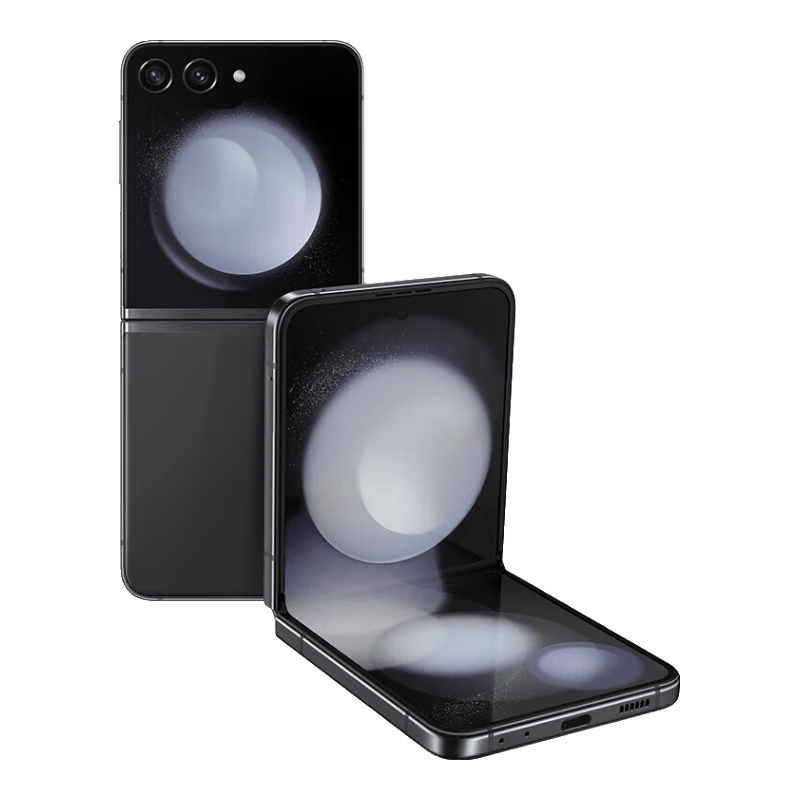
热门问答
更多问答



相关问答
更多问答


