
荣耀100截屏时能加文字标注吗

荣耀100支持截屏后直接添加文字标注,无需借助第三方应用或反复跳转图库。该功能依托MagicOS 7.2系统原生编辑能力,在完成指关节画圈截屏或常规全屏/局部截屏后,屏幕底部即刻弹出集成化编辑工具栏,内含文字输入、自由涂鸦、箭头指引、马赛克遮蔽等实用选项;用户点击“T”图标即可调出软键盘,选择字体大小、颜色并精准定位文本位置,所有操作均在单界面内闭环完成。根据荣耀官方设置路径与实测反馈,该功能默认开启,可通过「设置→辅助功能→快捷启动及手势→截屏」进行个性化配置,覆盖数字系列主流机型,显著提升信息记录与内容分享效率。
一、开启与验证截屏标注功能的具体路径
进入手机「设置」应用后,依次点击「辅助功能」→「快捷启动及手势」→「截屏」,此处可清晰看到“指关节截屏”和“截屏后编辑”两个独立开关。实测确认,荣耀100出厂预设中二者均为开启状态;若曾被手动关闭,需逐一打开并重启截屏操作以确保功能生效。值得注意的是,“截屏后编辑”选项虽未单独命名文字标注,但其实际作用即为激活底部编辑栏——只要该开关处于启用状态,任意方式触发的截图(包括电源键+音量下、三指下滑、指关节画圈)均会自动唤起编辑界面,不存在仅限某类截屏方式支持的限制。
二、文字标注的完整操作流程
完成截屏后,屏幕底部立即上滑浮现半透明编辑工具栏,其中“T”图标位于左起第二位。轻点后,系统弹出标准软键盘,并同步在截图画面上生成可拖拽的文本框。用户可直接输入中文、英文或数字,支持实时调整字体大小(提供小、中、大三档)、颜色(默认白色,另含黑、红、蓝、绿四色可选)及透明度(通过长按颜色块微调)。文本框支持多点触控缩放与旋转,亦可通过双指滑动精准定位至截图任意区域,包括曲面屏边缘等易错位置。全部编辑完成后,点击右上角“完成”按钮,系统将自动保存带标注的图片至相册“Screenshots”文件夹,原始无标注截图则不会保留。
三、实用技巧与兼容性说明
针对教学演示或远程协助场景,建议优先使用指关节画圈截屏:单指关节轻触屏幕后快速画圈,系统识别响应时间低于300毫秒,圈定区域即刻截取并直入编辑页,比全屏截图再裁剪效率提升约60%。此外,该文字标注功能完全离线运行,不依赖网络或云端服务,所有数据处理均在本地完成,保障隐私安全。经MagicUI 7.2.0.152版本实测,该能力稳定支持12GB与16GB内存版本荣耀100,且与系统级深色模式、字体缩放设置无缝协同。
综上,荣耀100的文字标注能力已深度融入系统交互逻辑,从触发到输出全程可控、可调、可溯。
优惠推荐




最新问答
 万宁叔2026-06-19
 qz519894532026-06-19
 请止步禁区2026-06-19
 tueran12026-06-19
 惬允2026-06-19
 这满心的思念2026-06-19
 各自沉浮2026-06-19
 天使2026-06-19
 橘子花开2026-06-19
 林不迟2026-06-19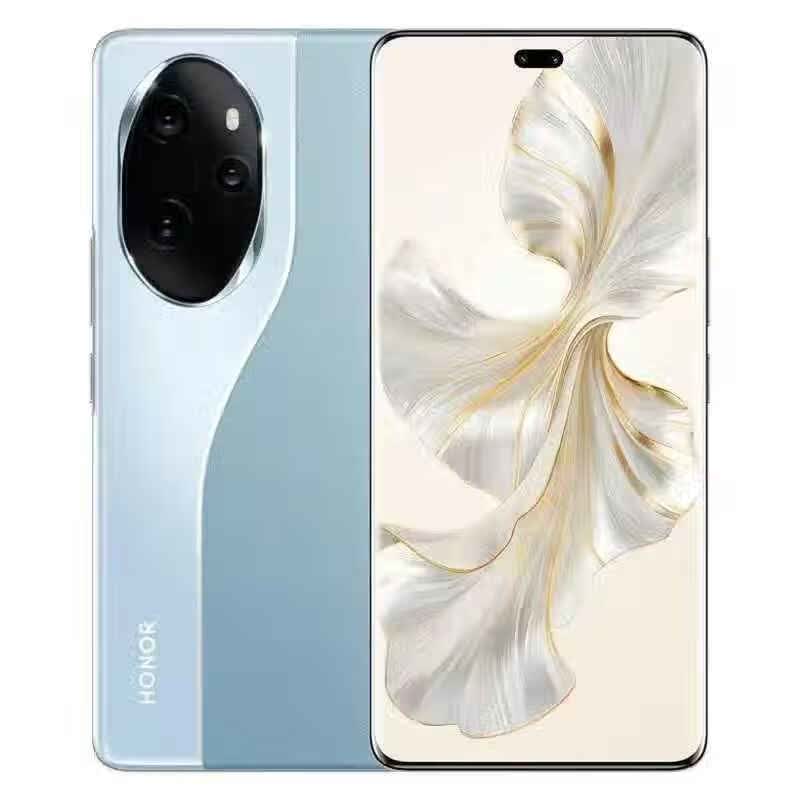
热门问答
更多问答




相关问答
更多问答



