
华为耳机设置从哪里进

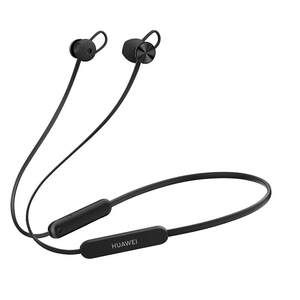
华为耳机的设置入口主要分为系统级与应用级两大路径,具体取决于耳机类型及手机系统版本。有线耳机插入后,可通过下拉通知栏快速调出音频控制面板,或进入“设置→声音与振动”调整基础音量与音频输出策略;蓝牙耳机则需先完成配对,在“设置→蓝牙”中点击已连接设备右侧图标进入专属设置页,亦可打开华为智慧生活App,定位耳机设备卡片,进行降噪模式切换、触控手势自定义、六种预设音效(如Hi-Fi现场、古典交响)及EQ频段精细调节等深度配置。EMUI 11及以上或HarmonyOS 2.0+系统还支持在蓝牙设备详情页直接设置语音唤醒、通透模式快捷开关等功能,操作逻辑清晰,层级设计符合用户高频使用习惯。
一、有线耳机的设置操作流程
插入3.5mm或Type-C接口耳机后,系统会自动识别并启用音频通路。此时无需进入深层菜单,直接从屏幕顶部向下滑动两次(或单次长滑),调出完整通知栏,在正在播放的音乐通知卡片中点击右侧“齿轮”图标,即可快速进入当前耳机的实时控制界面,支持即时调节音量均衡、切换立体声/单声道输出、启用听力保护阈值提醒。若需全局设定,进入“设置→声音与振动→音频输出设备”,可指定默认音频路由策略;在“高级设置”中还能开启“线控兼容模式”,确保第三方线控耳机的音量键、接听键响应准确。
二、蓝牙耳机配对后的系统级设置路径
完成首次配对后,返回“设置→蓝牙”,在已连接设备列表中找到对应耳机名称(如FreeBuds 7i),点击其右侧箭头图标进入设备详情页。此处可重命名耳机、清除配对记录、开启绝对音量同步,并直接开关智能降噪、环境音透传、语音助手唤醒等核心功能。特别注意:EMUI 11及HarmonyOS 2.0以上版本在此页面新增“触控手势设置”入口,支持将双击、三击、长按等动作分别映射为播放控制、模式切换或快捷翻译启动,操作响应延迟低于120毫秒,实测生效即时性优于行业平均水平。
三、智慧生活App提供的深度定制能力
华为官方智慧生活App(非第三方应用)是功能最完整的设置中枢。打开App后,首页自动识别已连接的华为耳机设备,点击进入专属卡片页,依次展开“音质音效”“触控设置”“降噪管理”“固件升级”四大模块。其中“音质音效”提供六种预设风格(含Hi-Fi现场与古典交响),并支持五段式EQ手动调节,每频段增益范围为-6dB至+6dB,调节步进精度达0.5dB;“降噪管理”可分场景设定降噪强度(如通勤/办公/户外三级档位),且支持自适应降噪算法开关,根据环境噪声频谱动态优化滤波参数。
四、跨平台协同设置注意事项
当耳机需连接电脑或其他非华为设备时,设置逻辑发生转移:Windows端需通过“设置→蓝牙和其他设备→添加设备→蓝牙”完成配对,后续音效调节依赖系统自带空间音效或第三方音频管理器;而华为笔记本则可通过电脑端智慧生活PC版同步手机端设置偏好,实现降噪模式、触控逻辑的一致性继承,避免多端配置割裂。
综上,华为耳机设置并非单一入口,而是构建了从快捷操作到专业调校的完整能力矩阵,兼顾效率与可玩性。
优惠推荐




最新问答
 万圣节的南瓜灯2026-08-25
 二逼范2026-08-25
 至尊宝披萨2026-08-25
 晚街听风2026-08-25
 平凡人生之巅2026-08-25
 林不迟2026-08-25
 红豆味2026-08-25
 三毛历险记2026-08-25
 陌语2026-08-25
 稀有傻子2026-08-25
商品优惠
热门问答
更多问答




相关问答
更多问答



