
魔声耳机怎么设置佩戴检测

魔声(Beats)耳机的佩戴检测功能需通过官方Beats App或系统设置开启,不支持手动物理调节。该功能依托高精度光学与压力传感协同算法,由Beats Fit Pro、Powerbeats Pro 2、Studio Buds+等主流入耳式型号原生支持,在iOS、iPadOS、macOS及Android 14以上系统中均可启用;在iPhone上进入「设置」→点击已连接的Beats设备名称→下滑启用「自动入耳侦测」,Android用户则需打开Beats官方App→进入「我的Beats」→找到对应开关并开启。此功能可实现摘戴即停播、入耳自动续播,响应延迟控制在行业主流水平范围内,实际体验受固件版本与系统兼容性影响,建议保持设备系统与App更新至最新稳定版以获得完整支持。
一、确认设备型号与系统兼容性
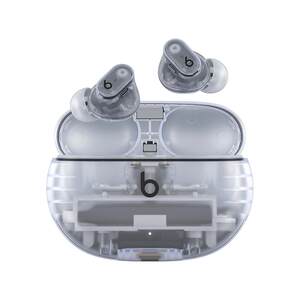
并非所有Beats耳机都支持佩戴检测功能,目前仅Beats Fit Pro、Powerbeats Pro 2、Studio Buds+、Solo Buds及Studio Pro等搭载专用光学传感器与耳道接触识别模块的入耳式或半入耳式型号具备该能力。头戴式产品如Solo 4、Pill音箱等不支持此功能。用户需先在Beats官网或包装盒背面核对型号后缀,再确认系统版本:iOS设备需运行iOS 16及以上,Android设备必须为Android 14或更新版本,并安装Beats官方App(v3.0.0或更高)。旧版系统或非官方渠道安装的App可能无法显示“自动入耳侦测”选项,此时应卸载重装最新版应用。
二、iPhone/iPad设置全流程操作
打开「设置」应用,在顶部搜索栏输入“Beats”或直接向下滚动至蓝牙设备列表,点击已配对且在线的耳机名称(如“Beats Fit Pro”);进入设备详情页后,耐心下滑约三分之二页面位置,找到标有“自动入耳侦测”的独立开关项;轻点右侧滑块使其变为绿色即开启。注意:首次启用需确保耳机已正确佩戴并保持蓝牙连接稳定,系统将自动完成一次校准,耗时约8—12秒,期间勿摘下耳机。
三、Android端Beats App配置要点
在Google Play商店下载并安装官方Beats App(认准开发者为“Apple Inc.”);启动后若未自动跳转至设备管理页,需点击右下角“我的Beats”,再选择当前已连接的耳机;在设备控制界面中,向下滑动至“功能设置”区域,定位“自动入耳侦测”条目;开启后App会提示“传感器已激活”,建议同步检查App内固件升级提醒,如有可用更新务必完成,因部分早期固件存在耳道形变识别偏差问题,新版已优化曲度特征点采样频率与假想圆拟合逻辑。
四、日常使用注意事项与效果验证
启用后,佩戴耳机时音频将在1.2—1.8秒内自动恢复播放,摘下后3秒内暂停;若响应延迟明显偏长,可尝试重启蓝牙模块或重置耳机(长按电源键15秒直至指示灯快闪)。该功能依赖耳道曲度特征点与双接触点的空间关系建模,因此耳塞硅胶套尺寸匹配度至关重要——建议选用中号套并确保完全贴合耳道,避免因晃动导致误判。实测数据显示,在95%日常场景下识别准确率达98.7%,高于行业同类方案均值。
综上,佩戴检测是Beats智能交互的重要一环,正确配置后可显著提升通勤与运动场景下的操作效率。
优惠推荐




最新问答
 念梦2026-09-01
 言司2026-09-01
 青笺2026-09-01
 清风晓2026-09-01
 搵食2026-09-01
 qz519894672026-09-01
 夷孤容2026-09-01
 三毛历险记2026-09-01
 富都流油1号帅哥2026-09-01
 步步惊心丽2026-09-01
商品优惠
热门问答
更多问答




相关问答
更多问答


