
索尼耳机连接电脑蓝牙连不上是为啥

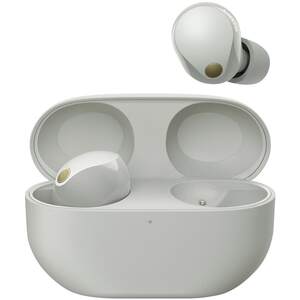
索尼耳机无法连接电脑蓝牙,核心原因通常集中在配对状态、系统服务与驱动配置三大技术环节。具体来看,耳机若未精准触发红蓝交替闪烁的配对模式(如WF-1000XM5需长按右耳柄7秒以上),或电脑端蓝牙服务被禁用、驱动版本陈旧(尤其部分OEM笔记本需手动更新Intel/Realtek官方驱动),均会导致搜索失败;同时,Windows音频路由未手动切换至蓝牙输出设备、Sony Headphones Connect应用版本低于2.12.0、耳机固件未升级至最新稳定版,也会造成已“显示已连接”却无声的典型故障。这些环节环环相扣,需按标准流程逐项排查验证。
一、精准进入耳机配对状态
不同型号索尼耳机触发配对的物理操作存在差异,必须严格对照官方说明执行。以WF-1000XM5为例,需长按右耳柄多功能键7秒以上,直至指示灯呈现红蓝交替快闪;而WH-1000XM5则需长按电源键与NC/Ambient按钮组合5秒,听到“Enter pairing mode”语音提示方可松手。若仅短按或误触触控区域,设备将维持常规连接状态而非广播可发现信号,导致电脑完全无法扫描到设备名称。建议在操作前关闭所有已配对设备(如手机),避免耳机自动回连而跳过配对流程。
二、系统级蓝牙服务与驱动重置
进入Windows设置→蓝牙和其他设备,先关闭蓝牙开关并等待10秒;随后按Win+R输入services.msc,定位Bluetooth Support Service与Bluetooth Audio Gateway Service,依次右键重启。若仍无效,打开设备管理器,展开“蓝牙”分支,右键卸载当前适配器(勾选“删除此设备的驱动程序软件”),重启电脑后让系统自动重装基础驱动;对于戴尔、联想等品牌机,务必前往其官网下载对应机型的最新蓝牙驱动包,而非依赖Windows Update默认版本。
三、音频通路与固件协同校准
即使显示“已连接”,也需手动进入声音设置→播放选项卡,右键点击“Sony WH-1000XM5 Stereo”或对应设备名,选择“设置为默认设备”。同时打开Sony Headphones Connect应用,检查底部更新提示,确认App版本≥2.12.0、耳机固件版本为最新稳定版(如XM5当前为2.3.1)。固件升级必须通过App在手机端完成,不可跳过中间校验步骤。
四、环境与兼容性交叉验证
保持耳机与电脑直线距离≤3米,远离USB 3.0接口设备、无线路由器及微波炉等2.4GHz干扰源;用安卓手机蓝牙扫描同一耳机,验证其广播功能正常;若手机可连而电脑不可,则基本锁定为电脑端协议兼容问题——此时需确认电脑蓝牙版本不低于5.0,且支持A2DP与HFP双协议。
综上,连接失败绝非单一故障,而是软硬件协同链路上的多点校验失效,须按序排除方能根治。
优惠推荐




最新问答
 丹尼龟2026-07-02
 躺平的快乐2026-07-02
 涂浩言2026-07-02
 我想劫持你2026-07-02
 靠,水好烫2026-07-02
 金色的太阳花2026-07-02
 你侵入我心2026-07-02
 芜湖拉特风2026-07-02
 小豪杯子2026-07-02
 金刚波比2026-07-02
商品优惠
热门问答
更多问答




相关问答
更多问答



