
骨传导耳机怎么存音乐到本地

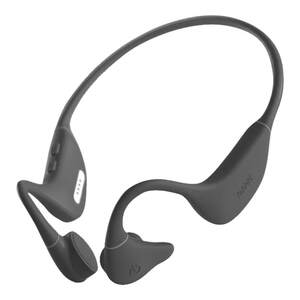
骨传导耳机本地存歌的本质,是将标准音频文件通过USB直连方式写入其内置闪存芯片,而非依赖网络或蓝牙流式传输。目前韶音OpenRun Pro(16GB)、南卡Runner 4(32GB)、飞利浦TAA6609(8GB)等明确标注“支持本地存储”的型号,均采用eMMC嵌入式存储方案,兼容MP3/WAV/FLAC格式(采样率≤48kHz、位深≤24bit),在Windows/macOS/安卓系统中识别为标准可移动磁盘;用户只需使用原装USB-C线连接,进入“Music”文件夹拖拽复制即可完成导入,全程无需驱动或第三方工具——这一设计既延续了传统MP3播放器的稳定逻辑,又兼顾运动场景下脱离手机的自由听感。
一、确认设备兼容性与存储状态
操作前务必核实耳机是否具备本地存储功能,这是整个流程的前提。用户可查看产品包装盒侧面参数栏,或访问品牌官网“规格参数”页面,重点查找“内置存储容量”字段——若显示为“8GB”“16GB”“32GB”等明确数值,且音频格式支持列表中包含MP3/WAV/FLAC,则代表该机型已集成eMMC闪存芯片;若标注“仅支持蓝牙连接”或“无内置存储”,则无法进行本地传歌。同时需确保耳机电量不低于20%,避免传输中途关机导致文件写入中断或损坏。
二、规范准备与格式化音频文件
推荐使用MP3格式(CBR 128kbps以上),兼顾音质、体积与解码兼容性;如选用WAV或FLAC,须通过专业工具(如Foobar2000)统一调整采样率为44.1kHz或48kHz、位深为16bit或24bit,并清除DRM加密信息。文件命名建议采用“01-歌名.mp3”格式,禁用中文标点、空格及超长字符(控制在32字以内),以便耳机系统正确识别曲目顺序与元数据。若传输后出现乱码或无法识别,可在电脑端对耳机磁盘执行FAT32格式化(注意提前备份),再重新拷贝。
三、精准完成直连传输操作
关机状态下,使用原装USB-C数据线连接耳机与Windows/macOS电脑或支持OTG的安卓手机。Windows系统在“此电脑”中显示为“韶音设备”或“NANK Audio”,macOS在访达中显示为可移动硬盘。务必进入根目录下的“Music”文件夹(若不存在,请手动新建),切勿将文件直接拖至根目录——部分型号(如南卡Runner 4)仅扫描“/Internal Storage/Music/”路径下的内容。传输完毕后,点击“安全弹出硬件”,再断开连接。
四、启用本地播放并验证功能
开机后默认进入蓝牙模式,需连续按两次“音量+”键切换至本地播放模式,此时指示灯呈蓝色常亮,并语音播报“本地音乐模式”。通过音量键切换曲目,双击电源键控制播放/暂停,长按音量减键可设置单曲循环。首次使用建议在配套App中开启“文件夹顺序播放”,避免因文件索引逻辑差异导致跳曲。
综上,骨传导耳机本地存歌是一项门槛低、稳定性高的基础功能,关键在于设备确认、文件规范与路径精准。
优惠推荐




最新问答
 善变2026-07-30
 陪你看日落说不弃2026-07-30
 有朝夕与四季2026-07-30
 展眉2026-07-30
 明月清风2026-07-30
 叽叽喳喳雀2026-07-30
 风雨踏梦行2026-07-30
 幽幽紫月儿2026-07-30
 荼蘼2026-07-30
 声声慢2026-07-30
商品优惠
热门问答
更多问答




相关问答
更多问答


