
骨传导耳机怎么把歌曲传到本地存储

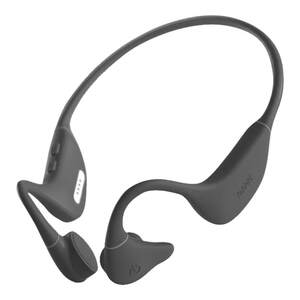
骨传导耳机无法自主联网下载歌曲,必须通过USB数据线将已准备好的标准音频文件拷贝至其内置存储空间。目前韶音OpenRun Pro(16GB)、南卡Runner 4(32GB)、飞利浦TAA6609(8GB)等明确支持本地播放的型号,均采用eMMC闪存芯片并兼容MP3/WAV/FLAC格式,官方参数页与说明书“存储与音频”章节均有明确标注;连接电脑或安卓手机后,在Windows资源管理器、macOS访达或手机文件管理器中识别为可移动磁盘,用户只需将规范命名的音频文件(建议MP3 CBR 128kbps以上,文件名不超过32字符、不含特殊符号)拖入预设的“Music”文件夹即可完成导入;苹果iOS设备虽不支持直连,但可通过Mac中转或“文件”App配合认证OTG转接器实现可靠传输。
一、确认设备状态与连接准备
操作前务必确保骨传导耳机处于关机状态,以避免传输过程中出现识别异常或写入中断。使用原装USB-C数据线连接,可显著降低兼容性风险——第三方线材因协议支持不全,可能导致部分安卓机型仅充电不传数据。Windows用户需检查设备管理器中是否出现“便携式设备”下的新磁盘;macOS用户应在访达边栏勾选“外部磁盘”,并留意顶部菜单栏是否显示“弹出”图标;安卓手机则需在通知栏确认是否启用“文件传输(MTP)”模式,而非仅充电或照片传输模式。
二、规范音频文件整理与路径设置
建议提前在电脑或手机本地建立专用音乐文件夹,统一转换为MP3格式(CBR 128kbps以上),单文件大小控制在50MB以内。若使用FLAC,须用专业工具转码为16bit/44.1kHz标准规格;WAV文件应为PCM编码,禁用ADPCM等非通用压缩。文件命名采用“01-歌名.mp3”格式,避免中文标点、空格及“&”“#”等符号。传输时必须进入耳机存储根目录下的“Music”子文件夹——如该文件夹不存在,需手动新建;南卡Runner系列等机型还要求路径为“Internal Storage/Music/”,否则系统无法扫描索引。
三、多平台差异化传输实操要点
Windows系统下完成拷贝后,右键点击耳机盘符选择“安全删除硬件”,切勿直接拔线;macOS用户需拖拽至访达中对应磁盘图标后,按Command+E弹出;安卓手机通过OTG连接后,在“文件管理”App内定位目标歌曲,长按选择“复制”,再进入“设备存储→Music”粘贴。iPhone用户需先用Lightning或USB-C认证OTG转接器连接耳机,打开“文件”App,点击“位置→骨传导耳机”,将已下载至iCloud的MP3文件拖入“On My Device”对应目录,全程无需越狱或第三方工具。
四、验证与播放模式切换
传输完毕后,长按电源键3秒开机,连续短按模式键(通常为多功能键)切换至“本地音乐模式”,多数机型会语音提示“本地播放已开启”。首次进入时系统自动扫描Music文件夹,耗时约10–30秒,期间勿操作按键。若无响应,可尝试重启耳机或在说明书指引下执行一次快速格式化(注意备份原有文件)。
综上,本地存歌本质是标准文件系统操作,核心在于设备识别准确、路径规范、格式合规,无需依赖网络或品牌专属生态。
优惠推荐



最新问答
 昔年2026-05-23
 说天天就是天天2026-05-23
 尘封2026-05-23
 电脑高手鱼2026-05-23
 橙子味气泡水2026-05-23
 陪你单身2026-05-23
 北宛2026-05-23
 sn519893632026-05-23
 金怀玉2026-05-23
 帛阳云2026-05-23
商品优惠
热门问答
更多问答




相关问答
更多问答



