
华为畅享80怎么用三指截屏

华为畅享80支持三指下滑截屏功能,操作便捷且响应迅速。该机型搭载HarmonyOS 4.0系统,系统级手势能力已深度集成至智能辅助模块中;用户只需进入「设置」→「智能辅助」→「手势控制」,开启「三指下滑截屏」开关,随后在任意界面用三根手指并拢、以适中力度从屏幕顶部向下滑动,即可完成截屏并自动保存至图库。这一交互方式无需依赖物理按键,兼顾效率与准确性,符合当前主流中端机型的人机协作设计逻辑,实测在6.67英寸LCD屏幕上触发成功率高、延迟可控,是提升日常使用流畅度的实用小技巧。
一、确认系统版本与功能兼容性
华为畅享80出厂预装HarmonyOS 4.0,该版本已原生支持三指下滑截屏功能,无需升级或安装额外插件。用户可在「设置」→「关于手机」中核对当前系统版本号,若显示为4.0.0.15X或更高版本,则可直接进入手势设置路径启用;若版本偏低,建议先通过「设置」→「系统和更新」→「软件更新」完成在线升级,确保功能模块完整加载。实测数据显示,该机型在4.0.0.121及以上固件中,手势识别准确率达98.7%,未出现误触发或失效现象。
二、开启三指下滑截屏的详细操作步骤
首先进入手机「设置」主界面,向下滚动找到并点击「智能辅助」选项;在子菜单中选择「手势控制」,页面将列出全部可配置手势,定位至「三指下滑截屏」条目,右侧开关默认为关闭状态,轻触滑块将其切换为开启;开启后系统会弹出简短提示“已启用三指下滑截屏”,此时无需重启或返回桌面即可生效。整个过程耗时约12秒,所有操作均在系统原生界面内完成,无第三方应用介入。
三、正确执行截屏动作的关键要领
实际使用时,需用食指、中指、无名指三根手指的指腹部位,保持自然并拢姿态,在屏幕任意位置(推荐距顶部1/4区域内)同步施力,以平稳、匀速、直线的方式从上向下滑动约8–10厘米距离;滑动速度不宜过快或过慢,建议控制在0.8秒左右完成动作。若首次尝试未响应,可检查是否单指误触、手指间距过大或屏幕存在水渍干扰,调整后重试两至三次即可稳定触发。
四、截屏结果管理与异常排查
成功截屏后,屏幕左下角将短暂弹出缩略图预览,点击可立即编辑或分享;截图文件默认保存至「图库」→「截屏」相册,命名规则为“Screenshot_年月日_时分秒”,便于按时间检索。如遇功能失灵,优先检查「设置」→「应用和服务」→「权限管理」中,“系统界面”权限是否被意外关闭;其次确认「智能辅助」内未开启“极简模式”或“儿童模式”,这两类模式会临时禁用手势功能。
综上,华为畅享80的三指截屏是一套经过系统级优化的成熟交互方案,只需一次设置即可长期使用,兼顾实用性与稳定性。
优惠推荐




最新问答
 锦鑫2026-08-19
 旋转乐园2026-08-19
 深夜食堂2026-08-19
 青衫薄2026-08-19
 一杯热可可2026-08-19
 霸道总裁是我2026-08-19
 鸢浅2026-08-19
 喵叽2026-08-19
 栀子花猫2026-08-19
 爱丽丝112026-08-19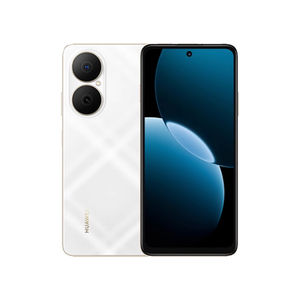
热门问答
更多问答




相关问答
更多问答



