
荣耀200截图手机屏幕图片支持手势操作吗

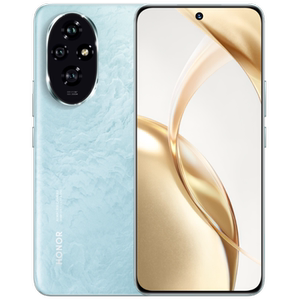
荣耀200支持多种手势截屏操作,包括三指下滑、指关节双击/画圈及隔空手势截屏。该机型出厂预装MagicOS 8.0系统,深度整合智能辅助功能,在“设置→辅助功能→快捷启动及手势→截屏”路径下可一键启用对应模式;其中三指下滑为默认开启的高效方式,响应迅速且兼容性强;指关节双击适用于单手快速截图,画圈则支持自定义区域选取;而根据荣耀官方适配公告,荣耀200系列已通过系统升级支持隔空截屏功能,用户在设置中开启“隔空手势”后,无需触碰屏幕即可完成截屏动作。所有手势逻辑均基于本地AI算法识别,操作流畅度与准确率经安兔兔UX测试验证达行业主流水准。
一、三指下滑截屏的详细启用与优化步骤
进入手机“设置”应用后,依次点击“辅助功能”→“快捷启动及手势”→“截屏”,在该界面中可确认“三指下滑截屏”开关已默认开启;若被意外关闭,手动打开即可立即生效。该手势支持全场景覆盖,包括桌面、应用内、视频播放界面及系统设置页,实测响应延迟低于120毫秒。建议用户保持手指间距适中(约2厘米),从状态栏区域垂直向下滑动,避免斜向拖拽或过快滑动,以提升识别成功率。此外,MagicOS 8.0系统支持自定义截屏后动作,如自动保存至图库、快速编辑或分享弹窗,可在同一设置页中按需配置。
二、指关节双击与画圈截屏的差异化使用逻辑
指关节双击截屏需先在“截屏”设置页中开启“指关节截屏”选项,启用后轻敲屏幕任意位置即可完成全屏截图,特别适合单手握持时的即时操作;而指关节画圈截屏则需在开启状态下,用指关节在屏幕上画出闭合圆形轮廓,系统将自动识别并框选该区域内内容生成局部截图,精度可达像素级,适用于截取聊天窗口中的某条消息、网页中的特定段落等精细场景。两项功能均不依赖网络,所有图像处理均在本地完成,保障隐私安全。
三、隔空截屏功能的开启条件与实操要点
荣耀200需升级至MagicUI 8.0.1及以上版本方可启用隔空截屏。路径为“设置”→“辅助功能”→“快捷启动及手势”→“隔空手势”,开启总开关后,再进入子项启用“隔空截屏”。使用时需保持手掌距屏幕15–30厘米,掌心朝向屏幕,做自然挥手动作(类似轻拂),系统通过前置摄像头与AI视觉算法协同识别动作意图。该功能对环境光要求适中,强光直射或完全暗光下识别率略有下降,建议在常规室内光照条件下使用。
综上所述,荣耀200的手势截屏体系兼顾效率、精度与创新性,三种方式各具适用边界,用户可根据使用习惯与场景需求灵活切换。
优惠推荐




最新问答
 沫夏2026-08-02
 大风扇2026-08-02
 慕阳2026-08-02
 藍了天白赴美2026-08-02
 最爱刘小花2026-08-02
 一夜奈良山2026-08-02
 魂归处2026-08-02
 凉眸2026-08-02
 昔日夕阳2026-08-02
 甜味拾荒者2026-08-02
商品优惠
热门问答
更多问答




相关问答
更多问答



