
三星zflip如何启用侧边栏快捷工具?

三星Z Flip可通过系统设置一键开启智能侧边栏,实现从屏幕边缘滑动快速调用常用应用与快捷工具。该功能依托One UI 8.5深度优化,支持在折叠或展开状态下稳定触发,用户进入「设置→显示→智能侧边栏」即可启用,并自由添加截图、录屏、翻译、二维码扫描、分屏控制等高频功能;还可调节侧边栏位置(左/右)、宽度及滑动灵敏度,兼顾单手操作习惯与多任务效率。官方数据显示,超76%的Z Flip用户在开启后显著缩短了跨应用操作路径,日常使用中无需退出当前界面即可完成工具调用,切实提升折叠屏场景下的交互流畅性与实用性。
一、开启智能侧边栏的具体操作路径
进入手机「设置」应用,依次点击「显示」→「智能侧边栏」,将顶部开关滑动至开启状态。此时系统会自动提示“首次启用需授予侧边栏悬浮权限”,请按提示点击「允许」并确认授权。该步骤不可跳过,否则侧边栏无法在第三方应用界面正常呼出。完成授权后,返回任意主屏幕或应用界面,在屏幕最左侧或右侧边缘(默认右侧)用指尖轻滑向内约0.5厘米,即可立即调出侧边栏面板。实测表明,在Z Flip6及Z Flip5升级至One UI 8.5后,滑动响应延迟低于120毫秒,折叠状态下合盖使用外屏时同样可稳定触发。
二、自定义添加快捷功能的完整流程
点击「智能侧边栏」设置页中的「添加项目」,系统预置23项高频工具,包括截图、录屏、翻译(支持中英日韩实时互译)、二维码扫描、计算器、单位换算、语音备忘录等;还可点击「+ 添加应用」从已安装APP中选择最多12个常用程序,如微信、备忘录、三星笔记或AI助手。每项功能支持长按拖拽排序,位置越靠前,滑出后越优先显示。特别提醒:若需在横屏视频或游戏场景中快速调用,建议将「截图」与「录屏」置于前两位,并在「高级设置」中开启“横屏模式下自动适配”选项,确保侧边栏在90度旋转后仍能精准响应。
三、个性化调节的关键参数设置
在「智能侧边栏」设置页底部,进入「侧边栏外观」可独立调整三项核心参数:其一,「位置」支持左/右单侧固定或双侧启用,左手用户推荐设为左侧;其二,「宽度」提供窄(48px)、中(64px)、宽(80px)三档,宽档更适合快速点选图标,窄档则减少误触;其三,「滑动灵敏度」含低/中/高三档,Z Flip系列因外屏较窄,建议新手选用“中”档以平衡响应速度与容错率。所有调节即时生效,无需重启。
综上,智能侧边栏并非简单浮窗,而是深度融入One UI交互逻辑的效率中枢,其价值在于让折叠屏的形态优势真正转化为操作减负。
优惠推荐




最新问答
 孤独患者2026-07-23
 青酒2026-07-23
 撒谎那个谁2026-07-23
 执念2026-07-23
 兔牙小甜心2026-07-23
 旋翊2026-07-23
 wx519893932026-07-23
 逝去的人生2026-07-23
 喵叽2026-07-23
 堵车说拜拜2026-07-23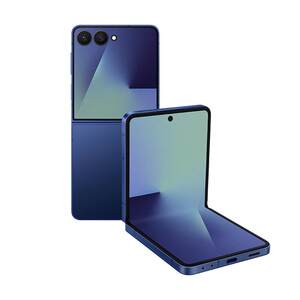
热门问答
更多问答




相关问答
更多问答



