
三星zflip5怎么设置截屏手势

三星Z Flip5支持通过“手掌滑动截屏”手势实现一键快速截屏。用户只需在设置中依次进入“高级功能→手势和动作”,开启“手掌滑动截屏”开关,随后在任意界面用掌侧轻贴屏幕左缘或右缘,平稳向中心滑动并自然收拢手指,系统即刻响应完成截图——该功能经三星官方固件深度适配,在折叠与展开双态下均稳定生效;操作全程无需按键介入,兼顾单手便捷性与场景适应性,尤其适合横屏观影、竖屏刷帖等高频截取需求;配合截图预览窗中的“截长屏”入口,还能无缝延伸为滚动截长图,形成完整视觉记录闭环。
一、功能开启的完整路径与关键确认点
进入设置界面后,需准确识别“高级功能”入口——该选项通常位于设置主列表中下部,图标为齿轮叠加闪电符号,切勿与“常规设置”或“连接”等相似菜单混淆。点击进入后,在子菜单中向下滚动至“手势和动作”,注意其英文标注为“Motions and gestures”,避免误入“辅助功能”或“高级设置”。在此页面内,“手掌滑动截屏”选项明确列于手势类功能首位,开启后不仅开关变为蓝色,右侧还会同步显示“已启用”文字提示;建议开启后返回桌面轻触任意应用图标,验证系统无异常响应,确保底层服务已加载完毕。
二、手势执行的精准操作要领
实际滑动时,应使用手掌外侧(小指根部至腕部连线区域)而非指尖接触屏幕,接触面积需覆盖约1.5厘米宽度,以保证传感器准确识别。滑动起始点必须严格落在屏幕最左或最右边缘10毫米范围内,滑行轨迹需保持水平匀速,全程耗时控制在0.8至1.2秒之间——过快易被判定为误触,过慢则触发超时中断。折叠状态下操作时,建议优先使用展开后的主屏进行手势,因铰链区域存在微米级缝隙,可能影响边缘触控精度;若在折叠态使用,需确保手机处于完全闭合状态,避免半折导致手势识别失败。
三、截图后续处理与多模态延伸方案
截屏成功后,屏幕底部会弹出带缩略图的预览窗,停留时间默认3秒,用户可在此窗口直接点击“编辑”添加箭头/文字,或向左滑动调出“分享”面板。若需长截图,须在预览窗出现后2秒内点击右侧“截长屏”按钮,系统将自动滚动并拼接画面,最大支持连续滚动15屏;过程中可随时点击“停止”保存当前长度。此外,用户可在同一“手势和动作”页面中同步开启“三指下滑截屏”作为备用方案,二者互不冲突,适配不同握持习惯与环境限制。
综上,手掌滑动截屏并非简单开关操作,而是集路径确认、触控校准、节奏控制与后期延展于一体的完整交互体系。
优惠推荐




最新问答
 无言2026-06-11
 爱吃榴莲2026-06-11
 我可是个大屌丝2026-06-11
 青衫薄2026-06-11
 明轩2026-06-11
 秘密旅行2026-06-11
 虚无忆2026-06-11
 幻神小雨2026-06-11
 一夜奈良山2026-06-11
 崽崽酱2026-06-11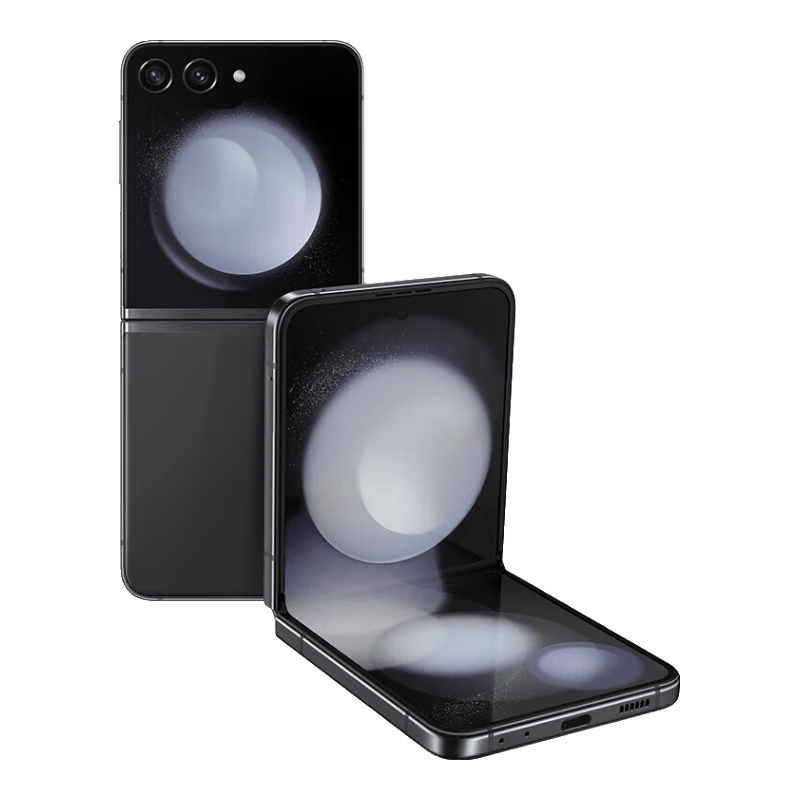
热门问答
更多问答




相关问答
更多问答


