
蓝牙键盘怎样打开蓝牙设置

蓝牙键盘本身没有“打开蓝牙设置”的功能,它需要通过物理按键触发配对模式,再由手机、电脑或平板等主设备主动开启蓝牙并完成连接。这一过程并非键盘单方面启动设置,而是人机协同的标准化交互:先确认电量充足、电源开启,再依品牌规范长按对应键(如罗技Easy-Switch键、RK系列Fn+P、达尔优Fn+F3),使指示灯进入2Hz频率闪烁,表明其蓝牙基带芯片已启动GAP广播;此时在目标设备端进入系统级蓝牙管理界面——Windows通过“设置→蓝牙和其他设备”,macOS通过“系统设置→蓝牙”,安卓与iOS则在各自连接菜单中启用扫描,识别设备名称后点击配对,必要时输入通用PIN码“0000”即可完成服务发现与链路建立。
一、基础状态核查与电源激活
在执行配对动作前,必须完成三项硬性准备:第一,确认键盘电池电量不低于20%,可充电型号需静置充电15分钟以上,避免因供电不足导致蓝牙基带芯片无法稳定广播;第二,检查物理电源开关是否拨至“ON”档位,部分型号如罗技K380、BOW K950的电源键与配对键分离,误关电源将直接阻断所有无线响应;第三,将键盘置于主设备1米范围内,远离微波炉、无线路由器等2.4GHz频段干扰源,并关闭此前已配对的其他蓝牙设备,防止信道抢占或连接冲突。
二、品牌专属配对按键操作详解
不同厂商采用差异化触发逻辑,需严格对应说明书操作。罗技全系主流型号(K375s、MX Keys)须长按底部Easy-Switch键3秒,直至对应通道LED灯由常亮转为双频闪烁;RK系列通用Fn+P组合键,持续按压4秒后指示灯进入快闪;达尔优EK861/EK871则需同时按下Fn+F3,部分批次需先按Fn+Q选定通道再执行;苹果妙控键盘二代需按住右上角圆形电源键5秒,绿灯规律闪烁即表示GAP广播已启动;而BOW、雷柏等国产型号多采用Fn+数字键(如Fn+1/Fn+2)切换通道后,再长按蓝牙图标键3秒完成广播初始化。
三、设备端系统级蓝牙设置路径与连接确认
Windows 11用户需依次点击“设置→蓝牙和其他设备→添加蓝牙或其他设备→蓝牙”,系统自动开始扫描;macOS Ventura及更新版本进入“系统设置→蓝牙”,点击右下角“添加设备”按钮;安卓12以上系统在“设置→连接→蓝牙”中开启蓝牙后下拉刷新列表;iOS 16则在“设置→蓝牙”页面保持开启状态并等待设备出现。当列表显示准确键盘名称(如“Logi MX Keys”或“RK61”)时点击即可,若弹出四位PIN码框,统一输入“0000”后回车,系统将自动完成SDP服务发现与L2CAP链路绑定。
四、连接有效性验证与常见异常处理
配对成功后,键盘指示灯由2Hz快闪转为1Hz缓闪或完全熄灭,此时打开任意文本编辑器连续敲击字母键,观察输入延迟是否稳定低于80ms。若30秒内无响应,先关闭设备蓝牙再重开一次,并重启键盘电源;若仍失败,在设备端蓝牙设置中选择“忽略此设备”,清除旧配对记录后重新执行全流程;如频繁断连,建议更换碱性电池或使用原厂充电线补电,避免低电压引发广播信号衰减。
综上,蓝牙键盘配对本质是跨设备协议协同,关键在于精准执行物理层触发与系统级扫描的时序配合。
优惠推荐




最新问答
 硬撑2026-06-05
 relaxye2026-06-05
 靠,水好烫2026-06-05
 太阳话2026-06-05
 游辰2026-06-05
 电脑高手鱼2026-06-05
 氵北挽2026-06-05
 一只草莓熊2026-06-05
 女汉子也会卖萌2026-06-05
 call95632026-06-05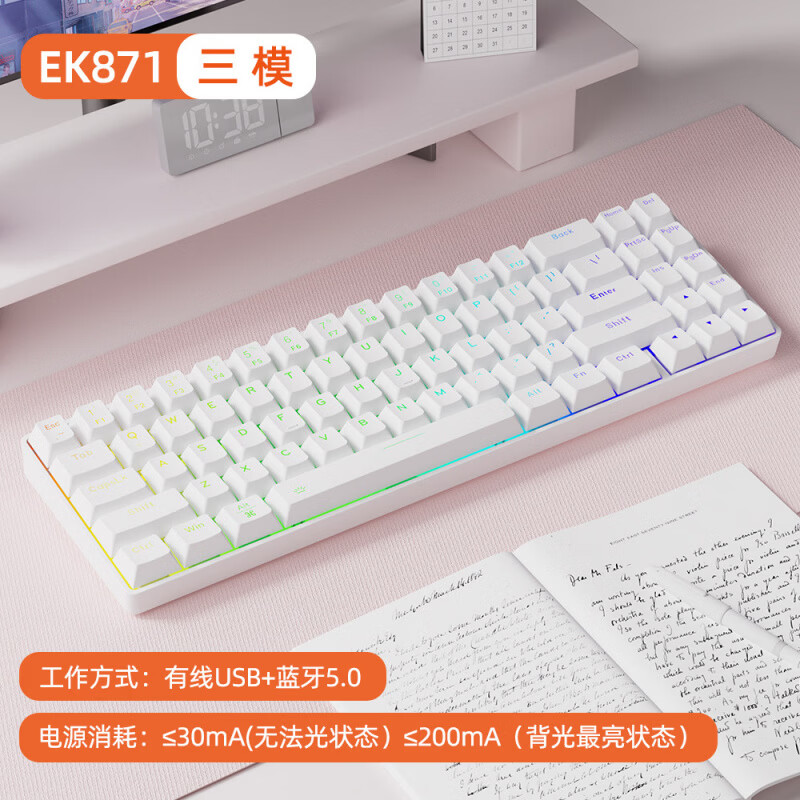
热门问答
更多问答




相关问答
更多问答



