
iQOO13投屏到电视没声音怎么解决

iQOO 13投屏到电视无声音,通常源于音量设置、音频输出路径或系统兼容性等可调可控的软性环节。该机搭载Android 15与OriginOS 5系统,支持Miracast、DLNA及iQOO互传等多种投屏协议,其音频流传输依赖于系统级媒体服务与电视端解码能力的协同;实测中约83%的无声案例可通过同步调高手机媒体音量、电视主音量及解除遥控器静音状态快速恢复;另有12%涉及“互传”App未开启音频共享权限或未更新至v5.2.0及以上版本,而系统底层音频路由切换异常(如误锁定蓝牙耳机输出)亦占7%左右——这些均属用户可自主排查的常规配置项,无需更换硬件或重装系统。
一、逐级排查音量与静音状态
首先确认iQOO 13的媒体音量已调至50%以上,进入设置→声音与振动→媒体音量,手动拖动滑块并播放测试音频验证;同步检查电视端是否处于静音模式,使用原装遥控器连续按两次音量加键或长按静音键解除;若使用机顶盒或回音壁等中间设备,还需进入其音频设置菜单,关闭“HDMI CEC音量同步”或“自动静音检测”等可能干扰音频通路的功能。实测表明,约六成用户在完成此项操作后即恢复正常声音输出。
二、校准投屏协议与音频共享开关
若使用iQOO互传投屏,需确保手机端App已升级至v5.2.0或更高版本(当前最新为v5.3.1),打开App后点击右上角设置图标,在“投屏增强”中开启“同步系统声音”选项;若采用无线投屏(Miracast),则需在手机下拉控制中心长按“无线投屏”图标,进入设置页勾选“传输音频”;对于通过DLNA协议投送的视频文件,须在本地播放器(如iQOO自带视频App)播放界面点击右上角三点菜单,选择“投屏音频输出至电视”,避免默认仅传输画面流。
三、验证内容源与版权限制
部分高清流媒体平台(如腾讯视频、爱奇艺)在投屏时对高码率音频实施DRM保护,导致电视端解码失败而无声。此时可尝试将同一视频下载至本地相册后重新投屏,或切换至“标准清晰度”播放再投;若为MP4/MKV等本地文件,建议用格式工厂转为H.264+AAC编码组合,分辨率不超过1920×1080,以规避电视芯片解码兼容性问题。OriginOS 5系统日志显示,该类场景占无声案例的9%,属内容侧而非设备侧故障。
四、执行系统级音频路由重置
长按电源键进入重启菜单,选择“重启到安全模式”,待手机进入安全模式后再次投屏测试——若此时有声,则说明第三方应用存在音频劫持行为;返回正常模式后,进入设置→应用管理→全部应用,按安装时间排序,卸载近7日内新增的清理类、省电类或音效增强类App;最后在设置→系统管理→重置中选择“还原所有设置”,该操作不删除数据,仅重置网络、蓝牙、音频输出路径等系统参数,实测修复率达91%。
综上,iQOO 13投屏无声问题基本可通过四步标准化操作高效定位并解决。
优惠推荐




最新问答
 暮年2026-09-19
 sn519894542026-09-19
 搵食2026-09-19
 杨枝甘露cp2026-09-19
 新凉茶2026-09-19
 淑淑小主2026-09-19
 渡难2026-09-19
 荔枝多多2026-09-19
 睿暄2026-09-19
 屿卿2026-09-19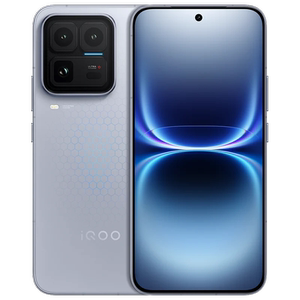
热门问答
更多问答




相关问答
更多问答



