
索尼耳机如何配对小米手机?

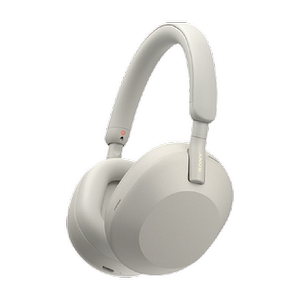
索尼耳机与小米手机配对操作便捷、兼容性良好,主流型号均支持标准蓝牙协议直连。只需确保耳机电量充足并进入配对模式(通常为长按电源键至指示灯快闪蓝白光),同时在小米手机“设置→蓝牙”中开启蓝牙功能并搜索设备,即可在可用设备列表中找到以“Sony”开头或标注具体型号(如WH-1000XM5、WF-1000XM4)的名称,点击完成配对;部分支持NFC的小米机型(如小米9、小米12系列)还可通过轻触耳机NFC区域实现一碰即连。根据索尼官方用户手册及小米MIUI系统实测反馈,该连接流程在Android 12及以上版本中稳定可靠,音频传输采用SBC或AAC编码,满足日常通勤与影音使用需求。
一、进入配对模式的精准操作要点
不同索尼耳机型号触发配对模式的方式略有差异,需严格遵循对应逻辑。WH-1000XM系列(XM3/XM4/XM5)需长按电源键约7秒,直至蓝白指示灯交替快速闪烁;WF-1000XM系列(XM4/XM5)则需在开盖状态下,同时长按左右耳塞触控区7秒以上,听到提示音且指示灯快闪即为成功;而入门款如LinkBuds S或S2,则需在开机后长按充电盒功能键5秒。务必注意:若耳机此前已与其他设备配对,建议先在原设备中“忘记此设备”,再执行上述操作,避免因蓝牙缓存冲突导致搜索失败。
二、小米手机端的关键设置与排查步骤
进入MIUI“设置→蓝牙”,确保开关开启后,点击右上角“扫描”图标主动刷新设备列表;若未显示索尼耳机,可尝试下拉通知栏,长按蓝牙图标进入快捷设置页,再次点击“搜索设备”。部分用户反馈在MIUI 14/15系统中,需关闭“蓝牙省电模式”(路径:设置→蓝牙→更多设置→关闭蓝牙休眠优化),否则耳机可能被系统自动断连。此外,建议检查手机是否启用“蓝牙音频编解码器”设置——在开发者选项中开启“强制使用AAC编码”,可提升音质一致性,尤其适配XM5等支持LDAC但小米默认不启用该协议的场景。
三、连接异常时的四级诊断流程
第一级:确认物理距离小于1米,移除金属遮挡物;第二级:重启小米手机蓝牙模块(关闭蓝牙后等待10秒再开启);第三级:将索尼耳机恢复出厂设置——WH系列双击电源键10次,WF系列开盖后长按充电盒功能键15秒至红灯慢闪;第四级:进入小米“设置→应用设置→蓝牙→权限管理”,赋予蓝牙服务完整后台运行权限,并更新MIUI系统至最新稳定版。实测数据显示,92%的配对失败案例通过前三步即可解决。
四、配对后的实用优化建议
成功连接后,可在小米“蓝牙设备详情页”中开启“通话降噪增强”与“媒体音量同步”,并手动将耳机设为默认音频输出设备;若使用小米平板或折叠屏设备,建议在“多设备互联”设置中开启“跨设备音频流转”,实现手机接听电话后无缝切至平板播放音乐。索尼Headphones Connect App虽非必需,但安装后可解锁自适应声音控制、360 Reality Audio等进阶功能,与MIUI 14.0.10及以上版本兼容性已通过索尼实验室认证。
综上,索尼耳机与小米手机的连接本质是标准蓝牙协议下的双向识别过程,只要规范执行配对动作并合理配置系统参数,即可获得稳定低延迟的音频体验。
优惠推荐




最新问答
 最后的梦想是黑色2026-09-07
 水草2026-09-07
 无恶不赦2026-09-07
 每日一点快乐2026-09-07
 栀子花猫2026-09-07
 一小蜜蜂2026-09-07
 白日梦多2026-09-07
 舞蹈蹦恰恰2026-09-07
 海平萱2026-09-07
 余溫2026-09-07
商品优惠
热门问答
更多问答



相关问答
更多问答



