
飞利浦显示器DP接口能连电脑主机吗?

可以,飞利浦显示器的DisplayPort接口完全支持与主流电脑主机直连。该接口普遍采用DP 1.4标准,实测可稳定输出4K/144Hz高刷新率及10bit色深画面,兼容Windows、macOS及Linux系统;只要主机显卡或主板自带DP输出(如NVIDIA RTX系列、AMD Radeon RX系列、Intel Arc核显及多数商用平台),无需转接即可即插即用。官方技术文档与VESA认证测试表明,使用符合规范的DP 1.4线缆(建议长度≤2米、具备VESA标识),在关机状态下完成物理连接后,开机进入系统并手动将显示器信号源切换至DP通道,即可完成识别与显示输出,部分高端型号还支持DSC显示流压缩与自适应同步技术,进一步释放高分辨率高帧率场景下的性能潜力。
一、确认硬件兼容性与接口匹配
在连接前,需核对主机端DP输出能力:台式机用户应查看独立显卡或主板后置I/O面板是否带有DisplayPort接口;笔记本用户则需确认机身是否配备DP口(部分机型通过USB-C/Thunderbolt 3/4复用DP Alt Mode,需查阅官方规格表)。飞利浦主流型号如EVNIA 25M2N5500U、27B2N3500G均明确标注DP 1.4或DP 1.2接口,支持HDCP 2.3内容保护及动态刷新率同步。若主机仅提供HDMI或USB-C接口,须选用VESA认证的主动式DP转接方案,被动式转接线仅适用于1080p/60Hz基础场景,不推荐用于4K高刷需求。
二、规范连接与信号源设置流程
首先关闭电脑与显示器电源,使用VESA认证DP 1.4线缆(建议品牌如Cable Matters、Belkin,线身印有“DP 1.4”及VESA徽标)完成物理连接,线缆长度严格控制在2米以内以保障信号完整性。开机后进入Windows系统,右键桌面空白处打开“显示设置”,确认“检测到其他显示器”并识别设备名称;同步操作显示器OSD菜单,依次进入“输入源”→选择“DisplayPort”→保存退出。若出现黑屏或闪烁,进入OSD“图像设置”中查找“DP版本选择”或“DSC启用”选项,手动设定为DP 1.4模式,该步骤在EVNIA系列及B2N系列中已实测有效。
三、系统级性能调优建议
Windows系统中启用GPU控制面板:NVIDIA用户开启“G-SYNC Compatible”并勾选“允许在窗口化和全屏模式下启用”;AMD用户在Adrenalin软件中启用“FreeSync Premium”;Intel核显用户需在Arc Control中开启“Adaptive Sync”。色彩方面,于“设置→系统→显示→高级显示设置”中校准分辨率(优先选原生4K)、刷新率(最高144Hz)、色深(10bit),并在飞利浦OSD中开启sRGB或DCI-P3预设模式,配合系统“颜色管理”导入ICC配置文件,可显著提升专业设计与影音体验一致性。
综上,飞利浦显示器DP直连不仅技术可行,且通过规范操作与精准调校,能充分释放其高带宽优势。
优惠推荐




最新问答
 芜湖拉特风2026-05-20
 遇見2026-05-20
 不想换2026-05-20
 哥斯拉大战金刚2026-05-20
 江海寄余生2026-05-20
 风里有诗句2026-05-20
 杨枝甘露芒芒2026-05-20
 堵车说拜拜2026-05-20
 小熊陪你看月亮2026-05-20
 幸福式理想2026-05-20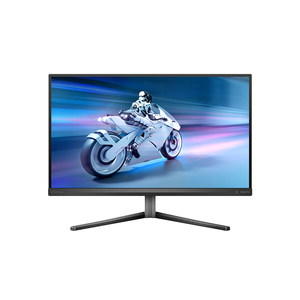
热门问答
更多问答




相关问答
更多问答



