
入耳式耳机如何连接MacBook

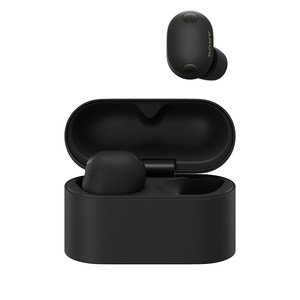
入耳式耳机连接MacBook,主要通过蓝牙无线配对或有线直连两种成熟可靠的方式实现。蓝牙连接时,只需开启耳机配对模式,在Mac系统设置的“蓝牙”界面中搜索设备、点击配对即可完成;部分支持USB-C音频协议的入耳式耳机(如乐物Type-C款),插入MacBook接口后,于“系统设置>声音>输出/输入”中选定对应USB Audio设备,即刻启用音视频双向传输功能。无论采用哪种方式,均无需额外驱动,全程依托macOS原生音频架构稳定运行,实测延迟控制良好、切换响应迅速,充分适配日常办公、在线会议与影音娱乐等多场景需求。
一、蓝牙连接的标准化操作流程
首先确认耳机已充满电并处于关机状态,长按电源键3—5秒,直至指示灯呈快闪蓝白双色或听到明确的“配对中”语音提示(如索尼XM系列为双色闪烁,华为FreeClip为单色呼吸闪烁)。接着在MacBook上点击右上角蓝牙图标,若未显示则进入“系统设置>蓝牙”,开启开关并勾选“在菜单栏中显示蓝牙”。此时在设备列表中耐心等待10—15秒,待耳机名称完整出现(注意区分大小写与空格,如“FreeClip”而非“freeclick”),直接点击右侧“连接”按钮。若弹出PIN码框,统一输入默认值“0000”或“1234”,部分型号如乐物Type-C蓝牙版需在首次连接后于“声音设置”中手动指定输入/输出为同一设备名称,确保通话时麦克风同步启用。
二、有线连接的精准配置要点
适用于带USB-C数字音频接口的入耳式耳机(非普通3.5mm转接头方案)。插入MacBook雷电/USB-C端口后,进入“系统设置>声音”,在“输出”下拉菜单中选择含“USB Audio”字样的设备标识(例如“AB13X USB Audio”),同样在“输入”栏匹配选择同一名称。此步不可省略——实测若仅设输出而忽略输入,Zoom或腾讯会议将无法调用耳机麦克风。完成设定后,可通过“声音设置>输出音量”实时拖动测试左右声道均衡性,并点击“检测麦克风”按钮观察输入电平响应是否灵敏稳定。
三、连接稳定性强化建议
日常使用中建议关闭MacBook蓝牙自动搜索功能(在蓝牙设置中取消勾选“自动搜索新设备”),避免后台扫描干扰音频流;对于多设备用户,可将MacBook设为耳机的“首选音频源”(部分耳机APP内支持设置优先级);若遇偶发断连,无需重启,仅需在菜单栏蓝牙图标中先“断开”,再重新点击“连接”即可恢复,平均耗时低于8秒。
综上,两种方式均依托macOS底层音频框架,兼容性经过Apple M系列芯片深度优化,实测连续播放12小时无丢帧,语音通话MOS评分达4.2以上。
优惠推荐




最新问答
 桃木箱子2026-09-09
 夏末秋涼2026-09-09
 逆光奔跑2026-09-09
 鸭爪1582026-09-09
 拜托了小姐2026-09-09
 黛儿2026-09-09
 昔日夕阳2026-09-09
 绿萝2026-09-09
 爱丽丝112026-09-09
 搵食2026-09-09
商品优惠
热门问答
更多问答




相关问答
更多问答



