
红米k80至尊版截屏方法有哪些?

红米K80至尊版提供了物理按键组合、三指下滑、悬浮球、通知栏快捷开关、语音指令及进阶截图功能在内的多种截屏方式,满足不同场景下的操作需求。作为Redmi K80系列的高端机型,其截屏设计兼顾基础便捷性与进阶实用性:基础操作中,用户可通过同时按住电源键与音量减键2秒触发物理截屏,或在设置-更多设置-快捷手势中开启三指下滑功能,用三指同步下滑完成操作;悬浮球与通知栏快捷开关则进一步简化单手操作,前者需在特色功能中开启并自定义截图按钮,后者可通过下拉通知栏添加截屏图标快速调用。此外,用户还能唤醒小爱同学发出“截屏”语音指令,或在基础截图后进入编辑界面,选择截长屏自动滚动捕捉内容、绘制矩形框截取特定区域,让截屏从单一功能延伸为更灵活的内容处理工具。
一、基础截屏操作步骤详解
物理按键组合是最直接的方式,用户只需同时按住机身右侧的电源键与音量减小键,保持约2秒后屏幕会出现闪烁效果,同时伴随轻微震动反馈,此时截图已自动保存至系统相册。三指下滑截屏则需要先完成设置开启:进入手机“设置”应用,依次点击“更多设置”“快捷手势”“截屏”,打开对应开关后,将三根手指同时放置在屏幕任意区域,快速向下滑动即可触发截屏,整个过程无需借助物理按键,适合双手握持手机时操作。
二、快捷入口类截屏设置指南
悬浮球截屏的设置路径为“设置-特色功能-悬浮球”,开启悬浮球后点击“自定义菜单”,在可选功能中添加“截屏”按钮,之后悬浮球会显示在屏幕边缘,点击即可完成截屏,悬浮球的位置还可根据使用习惯拖动调整。通知栏快捷开关则需先下拉屏幕打开通知栏,点击右上角的“编辑”按钮,在未添加的开关列表中找到“截屏”并拖动至常用开关区域,保存后再次下拉通知栏即可直接点击“截屏”图标操作。
三、语音控制与进阶截屏技巧
语音指令截屏需先确保小爱同学处于可唤醒状态,用户可通过长按电源键0.5秒或说出“小爱同学”唤醒语音助手,随后发出“截屏”指令,系统会立即执行操作,适合双手被占用时使用。进阶功能中的长截屏,在完成基础截屏后点击屏幕右上角的预览图,进入编辑界面后选择“截长屏”选项,系统会自动向上滚动屏幕捕捉内容,若需停止可随时点击屏幕;区域截屏则在预览界面点击“编辑”,用手指拖动矩形框的四个角调整范围,选定后点击“保存”即可获取特定区域的截图。
这些截屏方式覆盖了不同使用场景,从基础的快捷操作到灵活的进阶功能,为用户提供了多样化的选择,满足日常使用中的各类截屏需求。
优惠推荐




最新问答
 江海寄余生2026-09-13
 暮色上2026-09-13
 等天白,等地黑2026-09-13
 你侵入我心2026-09-13
 可爱鬼2026-09-13
 凉笙歌2026-09-13
 昔年2026-09-13
 拥抱一下吧2026-09-13
 糖豆2026-09-13
 暮雨2026-09-13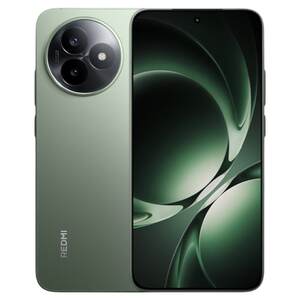
热门问答
更多问答




相关问答
更多问答


