
苹果耳机蓝牙配对不上安卓手机是啥原因?

苹果耳机无法与安卓手机完成蓝牙配对,根本原因在于设备未同步进入可发现、可连接的双向通信状态。这并非系统兼容性壁垒,而是蓝牙协议下标准的配对流程执行偏差:多数苹果系耳机(如AirPods系列)在首次开机或重置后会自动进入配对模式,但一旦完成过一次成功连接,后续开机即默认保持已配对状态,不再对外广播;此时若需接入安卓设备,必须手动触发配对模式——例如将AirPods放入充电盒并长按背部按钮约15秒,直至状态指示灯呈白色快闪。同时,安卓端需确保蓝牙可见性开启、旧配对记录已清除、系统缓存已刷新,且双方处于有效通信距离内。这些操作均基于蓝牙5.0及以上标准规范,符合国际无线通信联盟(SIG)认证要求,也是各大主流安卓厂商在系统级蓝牙管理中普遍支持的基础功能。
一、精准触发苹果耳机的配对模式
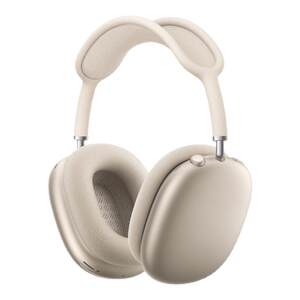
不同型号的苹果耳机进入配对状态的操作逻辑存在差异,必须严格对照硬件设计执行。AirPods(第1/2/3代)及AirPods Pro需将双耳放入充电盒,盖上盒盖等待15秒后打开,再长按盒体背面圆形按钮直至状态灯由琥珀色转为白色快闪;AirPods Max则需长按右侧耳罩下方的噪声控制按钮与数字 Crown 旋钮同步按压10秒,指示灯持续白闪即表示成功激活。若使用非原装充电盒或盒体电池电量低于20%,可能无法触发配对信号,建议先用原装线缆充电10分钟再操作。部分用户误将“重置”等同于“配对”,需注意:仅当耳机此前已绑定过iOS设备且未清除记录时,才需先执行重置(连续按压盒体按钮15秒以上至琥珀白交替闪烁),否则直接进入标准配对流程即可。
二、安卓端系统级设置的四步校准
配对失败常源于安卓系统蓝牙服务的隐性限制。第一步,在【设置→蓝牙】中确认开关开启后,点击右上角三个点或“更多设置”,务必启用“可被其他设备检测到”选项(部分ColorOS、MIUI系统需在“高级蓝牙设置”中单独开启);第二步,进入已配对设备列表,长按目标耳机名称选择“取消配对”或“删除设备”,避免旧连接信息抢占信道;第三步,重启蓝牙模块:关闭蓝牙开关等待8秒,再重新开启,并立即进入搜索界面;第四步,针对Android 12及以上版本,进入【设置→应用管理→显示系统应用→蓝牙→存储空间→清除缓存】,此操作可释放因长期未清理导致的服务阻塞。
三、环境与硬件协同验证要点
将耳机与安卓手机置于无遮挡的开放桌面,间距控制在0.5米内,远离金属柜体、混凝土墙及正在运行的2.4GHz Wi-Fi路由器。使用另一台已知正常的蓝牙设备(如JBL音箱)测试该安卓手机的发现能力,若仍无法识别,则问题指向手机端蓝牙射频模块;反之,将同一副AirPods尝试连接Windows笔记本,若能正常配对,则确认耳机硬件功能完好。值得注意的是,部分中低端安卓机型默认关闭BLE(低功耗蓝牙)广播支持,需在开发者选项中手动启用“蓝牙LE扫描”开关以保障兼容性。
综上,苹果耳机与安卓设备的配对本质是标准化协议下的状态协同问题,关键在于精确执行硬件触发与系统参数校准。
优惠推荐




最新问答
 遥遥江上客2026-08-03
 小熊陪你看月亮2026-08-03
 很有型超人2026-08-03
 你顽皮2026-08-03
 鸢浅2026-08-03
 笃朗丽2026-08-03
 小巷没有故事2026-08-03
 旧颜2026-08-03
 sn519893612026-08-03
 随风逍遥2026-08-03
商品优惠
热门问答
更多问答




相关问答
更多问答



