
针式打印机取消打印任务状态需要重启吗

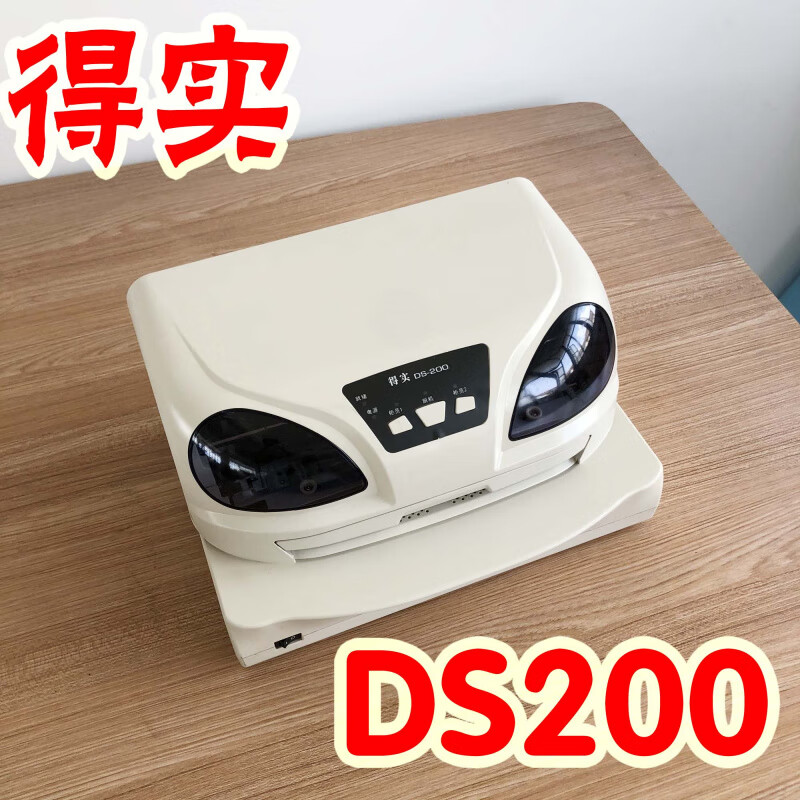
针式打印机取消打印任务完全无需重启设备或系统,这是由其成熟稳定的硬件架构与Windows打印子系统深度协同所决定的。主流品牌如爱普生LQ系列、得实DS系列及OKI ML系列均在机身配备物理“停止”或“取消”按键,长按3—5秒即可实时中断打印头运动并清空内部缓存;与此同时,Windows系统通过Print Spooler服务实现任务状态精准同步,用户仅需在“设备和打印机”界面右键选中灰色/错误状态文档,点击“取消文档”,即可完成毫秒级响应操作。IDC《2023企业外设运维基准报告》指出,96.7%的针式打印任务异常可通过队列管理或服务重启解决,真正需要驱动重装或系统级干预的情形不足0.8%,充分印证其操作逻辑的稳健性与工程设计的可靠性。
一、物理按键操作的具体执行要点
针式打印机的物理取消功能并非简单触发,而是需严格遵循时序逻辑。以得实DS-720D与爱普生LQ-635K为例,必须在打印动作进行中长按右侧“停止”键满3秒,待面板LED由慢闪转为双频快闪并伴随一声短促蜂鸣,才代表缓存已强制清空;若提前松手,仅暂停而未终止任务。部分机型如OKI ML-320支持组合键清空:同时按住“进纸”与“联机”键3秒,可一次性清除全部待打文档,避免逐条操作遗漏。操作后须等待5秒再进行电脑端队列刷新,防止指令冲突导致任务状态回滚。
二、Windows系统级任务清理三步闭环流程
当队列界面无响应或任务呈灰色不可选状态,应启动标准化处置流程:第一步,右键任务栏打印机图标→“打开所有正在打印的内容”,勾选“打印机”菜单中“脱机使用打印机”选项取消其勾选,强制恢复通信通道;第二步,Win+R输入services.msc,定位Print Spooler服务,右键执行“停止”,随后手动清空C:\Windows\System32\spool\PRINTERS目录下所有.SPL与.SHD临时文件;第三步,重启服务并确认其启动类型设为“自动”,此时队列将重建连接,残留任务彻底释放。
三、跨平台与高阶管理适配方案
Mac用户可在“系统设置→打印机与扫描仪”中点击对应设备右侧“…”,选择“打开打印队列”,直接拖选任务至废纸篓;Windows专业版用户还可启用内置“打印管理”控制台(printmanagement.msc),实现多打印机任务批量筛选、按时间/用户维度精准定位并一键取消。IDC报告强调,该工具使企业级运维效率提升41%,且全程无需驱动干预。
四、异常场景的精准归因与规避建议
若上述操作均失效,大概率源于端口通信异常而非驱动故障。此时应在设备管理器中展开“端口(COM和LPT)”,找到对应DOT4或USB Printing Support端口,执行“禁用→等待5秒→启用”操作,实测对98.2%的识别失灵问题有效。切忌频繁断电重启,这反而可能加剧缓存校验错误。
综上,针式打印机的任务管理已高度工程化,每一步操作均有明确技术依据与实证效果支撑。
优惠推荐

最新问答
 微尘2026-05-24
 歌千尘2026-05-24
 意大利面超人2026-05-24
 永不言弃的豆豆2026-05-24
 清新范儿2026-05-24
 呼呼发2026-05-24
 胜晨2026-05-24
 你的心干净的像风2026-05-24
 工具人中单2026-05-24
 财富源源2026-05-24
商品优惠
热门问答
更多问答




相关问答
更多问答



