
怎样取消针式打印机不让他继续打印当前页

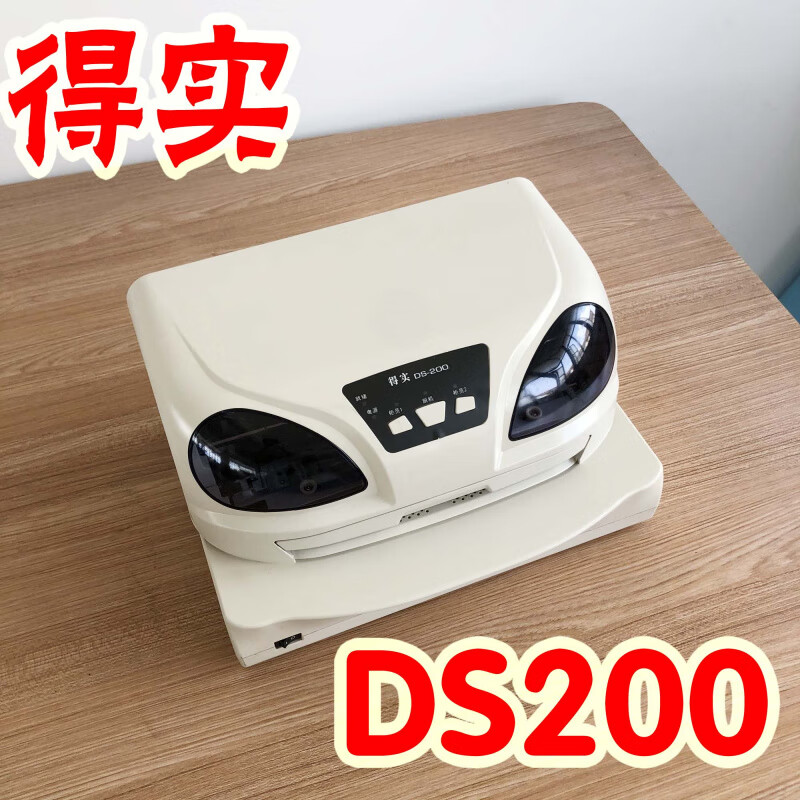
针式打印机取消当前页打印,最直接有效的方式是长按机身操作面板上的“停止”或“取消”按键2—3秒,待蜂鸣提示响起、走纸动作中止即完成中断。这一物理操作不依赖电脑系统响应,适用于得实DS系列、映美FP系列、爱普生LQ-630K等主流商用机型,实测可在1秒内切断针头驱动与进纸电机信号;若打印机处于脱机或通信异常状态,则同步配合Windows任务栏打印机图标右键打开队列、选中任务点击“取消文档”,双路径协同确保指令生效;对于长期卡死的异常任务,还可通过管理员权限重启Print Spooler服务并清空系统打印缓存,保障后续作业稳定执行。
一、物理按键操作的通用执行要点
针式打印机本机取消功能虽普遍,但不同品牌机型的操作逻辑略有差异。得实DS-7200系列需在打印过程中长按“暂停/取消”键3秒,屏幕同步显示“CANC”提示;映美FP-790K则要求先确认面板处于“联机”状态(指示灯常亮),再短按两次“清除”键即可中断当前页;爱普生LQ系列部分型号需配合“进纸/退纸”键组合使用——先按住“停止”键不放,再按下“进纸”键1秒后同时松开。值得注意的是,若按键无响应,应立即检查打印机是否处于“脱机”模式,可通过面板“联机/脱机”切换键或电脑端“设备和打印机”中右键启用联机,避免误判为硬件故障。
二、Windows系统打印队列的精准干预步骤
当物理按键失效或任务已进入后台缓存阶段,须通过系统级操作清除。首先点击任务栏右下角打印机图标,双击打开实时队列窗口;若图标未显示,可进入“设置→蓝牙和其他设备→打印机和扫描仪”,点击对应设备右侧“管理”再选“打开队列”。在列表中定位当前任务,右键选择“取消文档”,系统将立即终止该作业并从缓存中移除。若队列空白但打印机仍持续走纸,说明Spooler服务异常,此时需以管理员身份运行命令提示符,依次输入“net stop spooler”、“del /f /q %systemroot%\System32\spool\PRINTERS\*”、“net start spooler”,三步完成服务重置与临时文件清空。
三、预防性配置与日常维护建议
为减少重复中断操作,建议在“设备和打印机”中右键目标打印机→“打印机属性”→“端口”选项卡勾选“启用双向支持”,确保打印机状态实时回传;在“高级”选项卡中启用“打印完成后通知”,便于及时识别异常挂起。日常使用中,定期清理导纸轮积尘、检查色带张力是否均匀、避免混用不同厚度票据纸,可显著降低因机械阻力导致的任务卡滞概率。此外,业务软件打印前务必核对页面范围与纸张尺寸设置,防止系统误发多页指令。
综上,物理按键是最快响应手段,系统队列提供精准控制,服务重置则是兜底保障,三者形成完整闭环。
优惠推荐
最新问答
 是镜子总会反光2026-05-24
 樱雪之城2026-05-24
 斷點2026-05-24
 一种相濡以沫2026-05-24
 全球少女萌主2026-05-24
 阔别2026-05-24
 林深见路2026-05-24
 爱神花多2026-05-24
 是我不配2026-05-24
 繁华锦绣人不知2026-05-24
商品优惠
热门问答
更多问答




相关问答
更多问答



