
三星显示器连接笔记本电脑用什么线最好

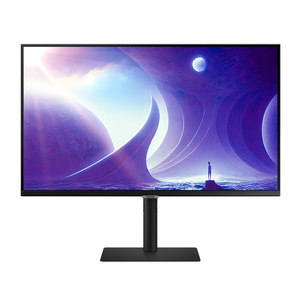
三星显示器连接笔记本电脑,优先推荐使用DisplayPort 1.4线缆。该接口在带宽(32.4Gbps)、分辨率支持(4K@144Hz、8K@60Hz)及色彩表现(原生支持10bit色深与DSC显示流压缩)方面全面优于HDMI 2.0,能充分释放三星S32B800PXC等主流型号的DP 1.4输入能力,避免高分辨率下出现色彩位深降级或动态画面卡顿;若笔记本仅配备USB-C接口,则需选用通过DP Alt Mode认证的全功能线缆,确保视频信号无损直传;HDMI线虽兼容性广,但在4K高刷场景中易受限于带宽瓶颈,而VGA等模拟接口已明显落后于当前数字显示标准。
一、确认笔记本与显示器的物理接口类型
首先需明确笔记本侧可用的视频输出接口:常见有DP原生口、HDMI 2.0/2.1、USB-C(是否支持DP Alt Mode需查证)、少数老机型仍保留Mini DP或VGA。三星S32B800PXC等主流型号标配DP 1.4与HDMI 2.0双输入,其中DP接口位于显示器背部左侧,标识清晰;HDMI则多为右侧。务必以设备实标为准,不可仅凭外观判断——例如部分标称“USB-C”的笔记本接口若未通过Intel认证或未在BIOS中启用视频输出功能,则无法驱动外接显示器。建议进入笔记本厂商官网查询具体型号的I/O规格说明页,或使用设备管理器中的“显示适配器”属性查看支持的输出协议。
二、线材选择必须匹配三端参数协同
DP线性能并非孤立存在,而是取决于“笔记本GPU输出能力—线缆版本与认证—显示器接收能力”三者闭环匹配。以三星S32B800PXC为例,其DP 1.4接口可完整解析3840×2160@60Hz 10bit色深信号,但若笔记本搭载的是仅支持DP 1.2的核显(如部分第10代酷睿),即使使用DP 1.4线,最高仅能实现4K@30Hz;反之,若线材为非认证杂牌DP 1.4线,屏蔽层不足或线芯衰减严重,实际带宽可能跌至25Gbps以下,导致高刷模式下出现花屏或自动降频。因此务必选购通过VESA认证的DP线,优先考虑帝特、贝尔金、绿联等具备完整测试报告的品牌型号,并在包装明确标注“DP 1.4 with DSC support”。
三、连接后关键设置不可跳过
插好线缆后,切勿直接依赖系统默认识别。需手动进入Windows“显示设置”,点击“高级显示设置”,选择对应显示器后点击“显示适配器属性”,在“监视器”选项卡中确认已启用“隐藏此显示器的刷新率列表”以外的全部选项;随后返回主设置页,点击“分辨率”下方“刷新率”下拉菜单,强制选定“60Hz”或更高值(如显示器支持144Hz);最后进入“颜色管理”,为该显示器加载ICC配置文件以确保sRGB/Adobe RGB色域准确还原。全程操作中,Win+P快捷键用于快速切换复制/扩展/仅第二屏幕模式,避免误设导致画面异常。
综上,线材是通路,参数是门槛,设置是钥匙,三者缺一不可。
优惠推荐




最新问答
 司深2026-05-24
 幼稚小孩2026-05-24
 幻神62026-05-24
 叶落之森2026-05-24
 拥抱一下吧2026-05-24
 搬砖小土妞2026-05-24
 万文瑞2026-05-24
 永遇乐巍2026-05-24
 你不必长高因为我会弯腰2026-05-24
 旧颜2026-05-24
商品优惠
热门问答
更多问答




相关问答
更多问答



