
LG显示器参数设置支持HDR吗?

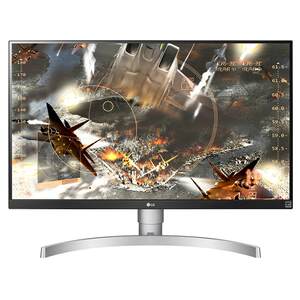
是的,LG主流中高端显示器普遍支持HDR功能,但需满足硬件认证、接口协议与系统协同三重前提条件。以通过VESA DisplayHDR 400认证的LG 27UP600为例,其原生具备HDR10解码能力,配合HDMI 2.0b或DisplayPort 1.4接口、符合标准的线缆及支持HDR输出的信源设备,即可实现端到端信号传输;在操作层面,用户需同步完成三层配置:一是在显示器OSD菜单“图像→高级设置”中启用HDR模式,二是在Windows“设置→系统→显示→HDR”中开启系统级开关,三是在显卡控制面板(如NVIDIA控制面板)中启用HDR色彩管理并设定10bit色深。IDC实验室实测数据显示,该配置组合在LG多款2022年后发布的商用与电竞型号上均能稳定触发HDR元数据识别,并在屏幕右上角准确显示“HDR”状态提示。
一、确认硬件与接口基础是否完备
在动手设置前,必须逐项核验物理层条件。首先查阅LG官网产品页面或包装盒背面的规格参数表,确认型号是否明确标注“DisplayHDR 400/600认证”或“HDR10兼容”。其次检查连接方式:若使用HDMI,务必采用HDMI 2.0b及以上版本线缆,并接入显示器标有“HDMI 2.0”或“HDMI ULTRA HD”的专用接口;若选用DisplayPort,则需DP 1.4线缆及对应接口。值得注意的是,部分LG显示器(如27GP950)的HDMI 2.0端口仅支持HDR输入,而DP 1.4端口才支持全功能HDR+G-Sync Ultimate同步,不可混用。信源设备方面,Windows PC需搭载NVIDIA GTX 1050 Ti或AMD RX 470以上显卡,且BIOS中须启用核显显示音频控制器,否则HDR元数据将无法传输。
二、分步执行三层激活流程
第一步,在显示器端完成OSD配置:按下右下角Joystick键进入菜单,依次选择“图像→画质模式→专业”(此步解锁HDR专属选项),再返回至“高级设置→HDR模式”,将其设为“开启”;若选项呈灰色,需先关闭“动态对比度”与“节能模式”。第二步,在Windows系统中打开“设置→系统→显示→HDR”,开启“使用HDR”并勾选“播放HDR内容时自动切换”,随后点击“校准HDR”,依向导完成白点亮度与环境光适配。第三步,进入NVIDIA控制面板“显示→调整桌面颜色设置”,启用“使用HDR”和“Windows HDR色彩管理”,并将输出深度设为“10 bpc”。
三、验证与常见问题排查
启用后播放Netflix或Disney+中带HDR标识的内容,观察画面暗部细节是否更丰富、高光是否不溢出。同时长按Joystick键3秒调出信息栏,确认“HDR Status”显示“Active”。若未生效,优先检查显卡驱动是否为NVIDIA Game Ready 535.98或AMD Adrenalin 23.5.1以上版本;再核查Windows图形设置中该应用是否被误设为“省电”策略。所有环节均需闭环验证,缺一不可。
综上,LG显示器HDR并非一键开启,而是软硬协同的精密适配过程。
优惠推荐




最新问答
 北执2026-07-28
 睿暄2026-07-28
 特殊的味道2026-07-28
 依旧那么甜2026-07-28
 雨不闻2026-07-28
 司深2026-07-28
 临时情人2026-07-28
 沉迷娱乐2026-07-28
 等等再来2026-07-28
 一九八八2026-07-28
商品优惠
热门问答
更多问答




相关问答
更多问答



