
艾肯声卡连接电脑能当监听使用吗

艾肯声卡连接电脑后完全可作为专业监听设备使用。其硬件级直通监听架构支持低于10毫秒的超低延迟信号回传,配合USB音频类驱动与官方控制面板,用户能精准路由麦克风输入(HW In 1)、伴奏源(VC In 1/2)及耳机输出(Hw Out 1/2)通道;Upod Pro、Dyna等型号更配备物理监听开关与效果协同按键,实现音乐、唱歌、喊麦多模式下的实时人声+伴奏+DSP效果混合监听;MicU等入门型号虽无实体键,但通过驱动软件中的Output Routing界面亦可完成同等精度的硬件信号分配,广泛适配直播、配音、音乐制作等对监听响应与音质还原有明确需求的应用场景。
一、连接与驱动配置是监听功能启用的前提
首先确保使用原装USB数据线将艾肯声卡接入Windows 10或11系统电脑,切勿使用充电线替代。安装前建议关闭杀毒软件,从艾肯官网下载对应型号的最新版驱动程序(如Upod Pro对应iCON Control v3.2+),避免使用第三方驱动工具自动匹配——因其可能加载通用ASIO驱动,导致监听路由不可控。安装完成后必须重启系统,再打开官方控制面板确认设备识别状态及固件版本。若面板中“Device Status”显示异常或通道灰显,需重新插拔声卡并检查USB端口供电稳定性。
二、硬件监听开关与模式协同逻辑需严格遵循说明书设定
以Upod Pro为例,其面板“Monitor”键并非全局开启,而受当前工作模式制约:在Music模式下按下该键仅监听伴奏,麦克风通路默认屏蔽;切换至Sing或Shout模式后,同一按键才激活麦克风直通。若需混入混响或压缩等效果,必须同步长按“Monitor Effect”与“Input Effect”两键(约2秒),此时DSP链路才注入耳机总线。误操作会导致监听无声或仅有干声,务必参照产品手册中的模式对照表进行校准。
三、无物理监听键型号须依赖软件路由完成精准信号绑定
MicU或早期Live系列用户需进入iCON Control软件,在“Output Routing”页中手动拖拽信号源。例如:将“HW In 1”(麦克风输入)和“VC In 1/2”(电脑播放的伴奏)同时绑定至“Headphone Out”,禁用DAW内部监听选项。此设置绕过操作系统音频栈,实测延迟稳定在7–9ms。若监听时出现断续,检查是否启用了Windows声音设置中的“允许应用程序独占控制该设备”选项,并在DAW中关闭ASIO Buffer Size自动调节功能,固定为64 samples。
四、监听质量保障需配合专业外设与环境校准
建议搭配阻抗匹配的监听耳机(如森海塞尔HD280 Pro或Audio-Technica ATH-M50x),避免使用蓝牙耳机或低阻抗耳塞。在安静环境中,先关闭所有音效,仅监听原始人声与伴奏混合比例,通过声卡旋钮微调Monitor Level至舒适阈值(推荐-12dBFS峰值),再逐步启用DSP效果。定期在控制面板中点击“Reset All Settings”清除缓存参数,防止旧配置干扰新项目监听一致性。
综上,艾肯声卡的监听能力不仅可靠,更具备面向专业流程的可配置深度,关键在于理解其硬件逻辑与软件协同机制。
优惠推荐




最新问答
 稚北2026-06-27
 天外一勾残月2026-06-26
 清晨小鹿2026-06-26
 葵花谷2026-06-26
 我的难过那么多2026-06-26
 白帽子与金头发2026-06-26
 菲菲跟沈2026-06-26
 魇2026-06-26
 所幸2026-06-26
 时光不及你眉眼2026-06-26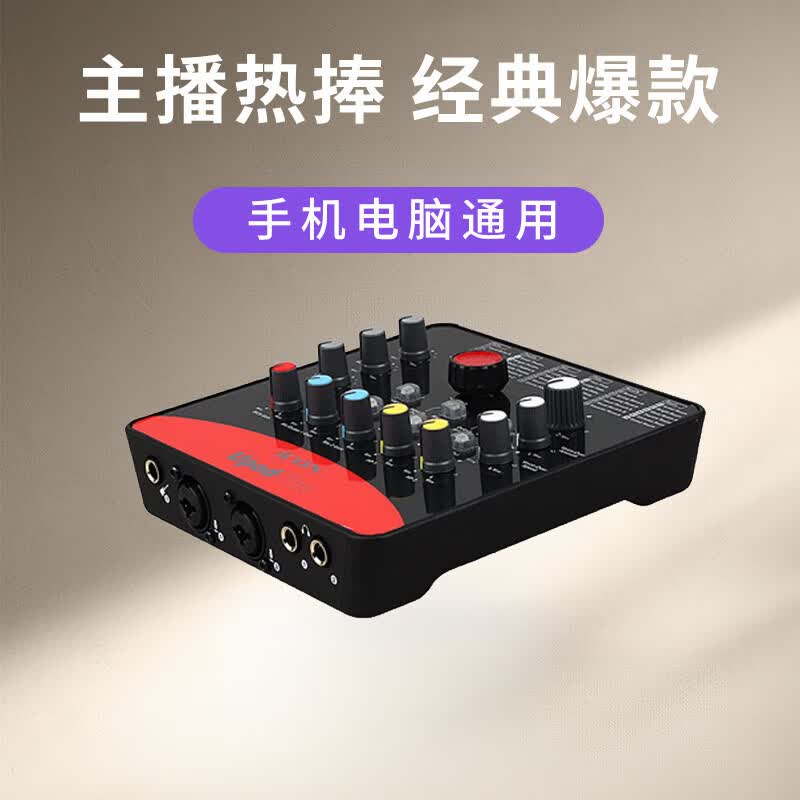
热门问答
更多问答




相关问答
更多问答



