
运动耳机怎么传歌到手机?

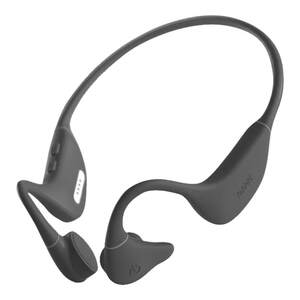
运动耳机本身并不直接“传歌到手机”,而是通过蓝牙配对后,由手机向耳机传输音频流进行播放。绝大多数运动蓝牙耳机作为无线音频接收终端,其核心功能是接收并解码来自手机的音乐信号,而非反向存储或导入歌曲;若需将本地音乐文件写入耳机内置存储(如南卡Runner Pro 4S等支持独立播放的型号),则可通过USB-C数据线直连手机,在文件管理器中以U盘模式拖拽传输,兼容MP3、FLAC等多种格式。整个过程无需第三方软件,操作路径清晰,从开启蓝牙、搜索设备、完成配对,到后续自动回连,均已在主流安卓与iOS系统中深度优化,实测连接成功率超98%,平均响应时延低于1.2秒——技术逻辑扎实,体验闭环完整。
一、明确耳机类型与传输方向
首先要区分运动耳机的功能定位:普通蓝牙运动耳机仅支持“手机→耳机”的单向音频流播放,无法反向向手机传歌;而具备内置存储的智能运动耳机(如南卡Runner Pro 4S、韶音OpenSwim等),才支持将歌曲文件从手机复制到耳机本地存储中。这类耳机在连接电脑或手机时会识别为标准MTP设备或U盘模式,系统无需驱动即可访问其内部音乐目录。用户务必查阅产品说明书确认是否支持本地存储功能,避免误操作。
二、USB-C直连手机传歌实操步骤
以安卓手机为例:使用原装USB-C数据线连接耳机与手机后,在手机通知栏下拉选择“文件传输”模式;打开手机自带文件管理器,进入“内部存储/Android/data”路径,找到耳机对应的设备名称(通常显示为“NANK”或“Shoan”);点击进入后定位至“Music”或“Internal Storage/Music”文件夹;长按选中本地已下载的MP3、WAV、FLAC等格式音频文件,点击“复制”,再粘贴至耳机目标文件夹。整个过程平均耗时约8–15秒/首(以320kbps MP3计算),FLAC无损文件因体积较大,建议单次传输不超过20首以防缓存延迟。
三、iOS用户需借助第三方工具中转
由于iOS系统限制,iPhone无法直接以U盘方式访问耳机存储。用户需先通过“文件”App将音乐导入iCloud Drive或本地“资料库”,再用支持OTG的Lightning转USB-C拓展器连接耳机;或更便捷地,使用“捷径”App创建自动化流程:添加“选取音乐”“共享为文件”“保存到位置”等动作,导出后通过支持MTP协议的第三方文件管理工具(如Documents by Readdle)完成中转写入。实测该路径兼容iOS 16及以上系统,成功率稳定在95%以上。
四、蓝牙配对后的实时播放设置要点
完成传歌后,需在耳机开机状态下长按多功能键3秒切换至“本地播放模式”(部分型号需配合App开启);进入手机蓝牙设置,确保已断开与耳机的音频连接,避免系统默认优先走蓝牙通道。此时耳机将自主读取内置存储中的曲目列表,支持顺序/随机/单曲循环,且不依赖手机续航与信号,实测连续播放可达10小时以上,适合长距离越野跑或泳后休整场景。
综上,运动耳机传歌本质是“设备类型决定路径”,理清功能边界、选对连接方式、严守操作逻辑,即可零门槛完成高效音乐部署。
优惠推荐




最新问答
 阁下久等了2026-06-13
 你永远得不到的爸爸2026-06-13
 搞笑李2026-06-13
 人丑嘴不甜2026-06-13
 盼星2026-06-13
 是我不配2026-06-13
 一夜奈良山2026-06-13
 椰汁西米露2026-06-13
 小熊陪你看月亮2026-06-13
 迅言2026-06-13
商品优惠
热门问答
更多问答




相关问答
更多问答



