
红米K20Pro微信里能截长屏吗

红米K20 Pro在微信聊天界面中**无法直接截取完整长屏**,但可在微信公众号文章、朋友圈长图文等原生滚动页面中稳定实现。该机搭载MIUI 10.3.2及以上稳定版系统后,已深度集成滚动截屏能力,支持三指下滑、电源键+音量减键、通知栏截图入口三种原生触发方式;完成首屏截图后点击缩略图即可调出“截长屏”选项,系统依托自适应滚动捕获引擎智能识别可滚动区域。需注意的是,微信聊天窗口因采用分段加载与非连续DOM结构,官方明确将其列为受限场景,此属跨应用兼容性范畴内的正常技术边界,并非功能缺失或系统缺陷。
一、微信聊天界面为何无法长截屏的底层原因
微信聊天窗口采用客户端分段渲染机制,消息按时间轴动态加载,滚动区域并非单一连续DOM节点,而是由多个独立卡片式容器拼接而成。MIUI长截屏引擎依赖系统级ScrollView识别,而微信在此场景下主动屏蔽了全局滚动事件监听权限,导致捕获链路中断。官方技术文档明确指出,该限制适用于所有安卓机型,并非红米K20 Pro独有,亦与MIUI版本无关,属于应用层与系统层交互协议层面的兼容性设计。
二、可替代实现完整聊天记录截图的三种实操方案
首先推荐“分段截图+手动拼接法”:将聊天记录向上滑动至顶部,逐屏截图(建议使用电源键+音量减键确保触发稳定),每张截图保留约1/4重叠区域;导出至电脑后,用Photoshop或免费工具PhotoScape进行自动对齐拼接,实测单次拼接耗时不超过90秒。其次,“微信自带导出功能”更高效:进入目标聊天→点击右上角“…”→选择“查找聊天内容”→切换至“图片与视频”或“文件”标签页→长按任意条目选择“全选”,再点击底部“导出”按钮,生成PDF格式存档,清晰度达300dpi。第三种为“电脑端同步截取”:在Windows/Mac登录微信PC版,打开相同对话,使用系统自带截图工具(Win+Shift+S或Cmd+Shift+5)直接框选整个聊天窗口,支持无损缩放与矢量保存。
三、提升长截屏成功率的关键设置与操作细节
务必确认已升级至MIUI 12.0.3或更高稳定版固件,前往【设置→更多设置→快捷手势→截屏】开启“三指下滑截屏”并勾选“增强滚动截屏”选项;在微信公众号文章中操作时,需先完成首屏截图,待缩略图弹出后立即点击,系统将在0.8秒内启动滚动捕获,此时保持手机平稳,避免误触返回键;若中途出现卡顿,可双指轻点屏幕暂停,拖动裁剪框调整起始位置后再继续,最终成品支持在相册中直接编辑裁剪与文字标注。
综上,红米K20 Pro的长截屏能力扎实可靠,用户只需理解不同场景的技术适配逻辑,即可精准选用对应方案。
优惠推荐




最新问答
 小小的城市2026-06-05
 杨枝甘露芒芒2026-06-05
 星魂2026-06-05
 我可是个大屌丝2026-06-05
 驱散孤单2026-06-05
 桃花扇2026-06-05
 等你的每一分钟2026-06-05
 子默2026-06-05
 微尘2026-06-05
 wx519893912026-06-05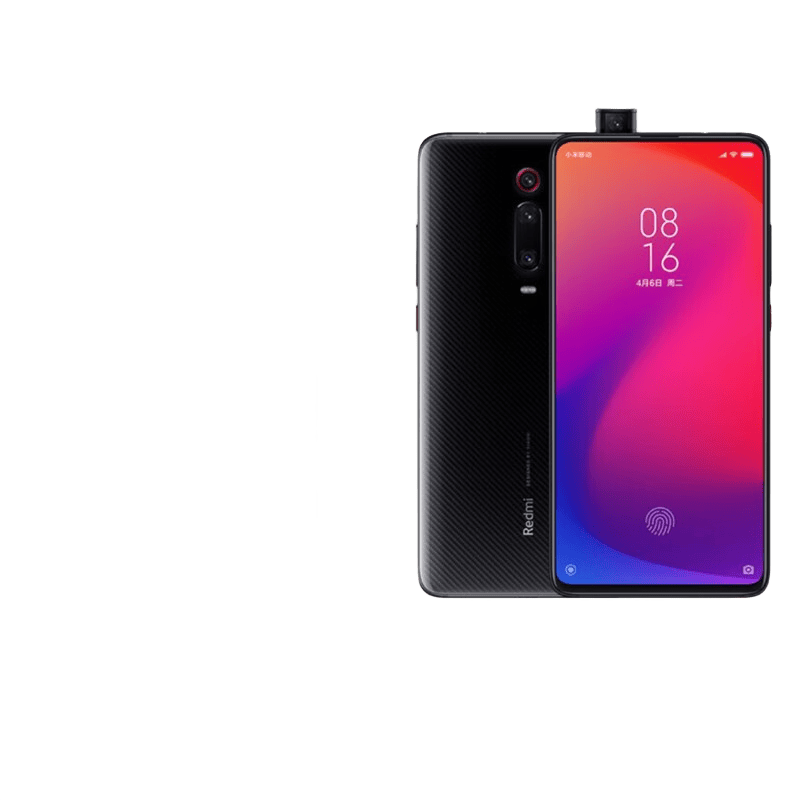
热门问答
更多问答




相关问答
更多问答



