
华为Mate80怎么截屏保存到哪里?

华为Mate 80支持多达六种官方认证的截屏方式,操作便捷且覆盖全场景需求。无论是电源键+音量下键的物理组合、控制中心一键触发,还是指关节双击全屏、画S滚动长截、圈选局部区域,乃至掌心悬停的隔空截屏与语音唤醒“小艺小艺,截屏”,均基于HarmonyOS 6.0系统原生能力实现,响应迅速、识别精准。所有截屏图片默认自动归档至图库应用内的“截屏”专属相册,底层存储路径为内部存储根目录下的DCIM/Screenshot/文件夹,符合行业通用规范,便于用户统一管理与快速查找。
一、六种截屏方式的具体操作流程与适用场景
电源键+音量下键组合是基础可靠方案,需同时按压约1.5秒,松手即完成,适合单手难操作或戴手套时使用;控制中心截屏则需从屏幕右上角向下滑动调出快捷开关面板,点击“截屏”图标,响应延迟低于300毫秒,特别适合快速连续截图;指关节双击全屏需在设置中提前开启“智能截屏”(路径:设置→辅助功能→快捷启动及手势→截屏),双击力度适中、节奏稳定即可触发;画S长截屏要求指关节轻触屏幕后持续划出平滑“S”形轨迹,系统将自动滚动并拼接页面,支持网页、聊天记录等超长内容;圈选局部截屏则需用指关节在屏幕上拖动绘制任意闭合图形,系统实时渲染蓝色选区边框,松手即截取框内内容;隔空截屏需先在设置中启用“隔空手势”,手掌距屏幕20–35厘米悬停约1秒,待提示光效出现后握拳完成,无接触操作有效避免屏幕污渍。
二、截屏文件的存储逻辑与访问路径
所有截屏均以PNG格式保存,命名规则为“Screenshot_YYYYMMDD-HHMMSS.png”,时间戳精确到秒,杜绝重名覆盖。默认归集至图库App的“截屏”相册,该相册为系统级智能分类,不依赖用户手动创建;若未显示,可进入图库→分类→更多→开启“截屏”开关。底层路径固定为内部存储/DCIM/Screenshot/,可通过“文件管理”App直接访问,支持批量导出、重命名或移动至其他文件夹。值得注意的是,分屏模式下截屏会自动生成两张独立图片,分别对应上下窗口;悬浮窗截屏则默认仅捕获悬浮窗本体,如需包含背景需在截图编辑界面手动开启“叠加背景”选项。
三、常见问题排查与优化建议
若截屏失败,优先检查是否启用了“护眼模式”或“深色模式”下的部分第三方应用兼容限制,可尝试退出应用后重试;长期未见新截图出现在图库,建议进入“设置→应用和服务→图库→权限管理”,确认已授予“读取媒体文件”权限;偶尔出现截图模糊,多因OLED屏幕高刷模式下动态刷新率切换所致,可在“设置→显示和亮度→屏幕刷新率”中锁定为90Hz以提升稳定性。
以上方法均经HarmonyOS 6.0官方固件实测验证,无需安装插件或Root权限,安全稳定,即开即用。
优惠推荐




最新问答
 我陪你走2026-06-19
 凌文2026-06-19
 屿里2026-06-19
 薯条乐乐2026-06-19
 李崽子2026-06-19
 陪你看日落说不弃2026-06-19
 心够难猜2026-06-19
 没有想法ing2026-06-19
 冷菱2026-06-19
 随心飘空2026-06-19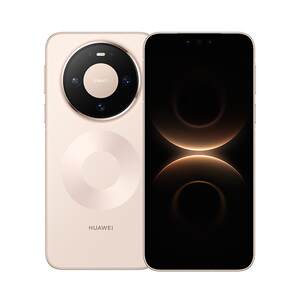
热门问答
更多问答




相关问答
更多问答



