
aoc显示器刷新率怎么调成165Hz

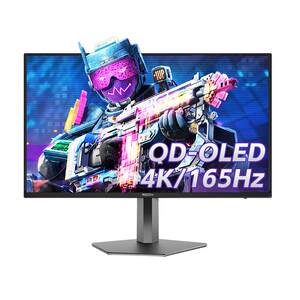
AOC显示器要将刷新率成功调至165Hz,必须确保硬件能力、传输链路与系统识别三者严格匹配。首先需确认该型号在AOC官网技术规格表中明确标注支持165Hz(如AGON系列AG326UD等OLED电竞款),而非仅标称“最高165Hz”但实际依赖超频实现的型号;其次必须使用DisplayPort 1.4认证线缆连接独立显卡原生DP口,避免HDMI接口或非标线材导致带宽不足;再者需清洁安装最新版NVIDIA/AMD官方驱动,并在Windows显示设置或显卡控制面板中手动选择165Hz选项,同时进入显示器OSD菜单开启“Extreme Mode”或“OC模式”等高刷开关。每一步都环环相扣,缺一不可。
一、精准核对显示器原生能力,以官网规格为准
务必访问AOC中国官网,输入显示器完整型号(如AG326UD、Q27G3S等),下载对应PDF版《技术规格表》,重点查阅“显示性能”章节中的“最大刷新率”条目。注意区分“原生刷新率”与“超频刷新率”——前者为面板物理支持值,后者需在OSD中手动开启且稳定性受温度与固件版本影响。例如AG326UD在4K分辨率下标称165Hz即为原生支持,而部分Q27G2S型号仅在1440p下可达165Hz,4K时自动回落至120Hz。切勿依赖电商页面参数或第三方评测截图,所有设置前提必须基于官方白皮书确认。
二、强制使用DisplayPort 1.4认证链路,杜绝带宽瓶颈
必须采用DisplayPort 1.4协议认证线缆(外包装印有VESA DP1.4标识),长度建议控制在2米以内;线缆须直连显卡DP口,禁用主板集显输出、USB-C转接器或HDMI转DP主动式转换器。实测表明,非认证DP线在高分辨率高刷场景下易出现EDID握手失败,导致系统仅识别为60Hz。若使用AMD显卡,还需在Radeon软件中启用“FreeSync Premium Pro”开关;NVIDIA用户则需在控制面板中勾选“G-SYNC Compatible”,二者均能强化时序同步稳定性。
三、驱动与系统协同校准,执行四步清洁流程
第一步:通过DDU工具在安全模式下彻底卸载显卡驱动;第二步:重启后安装NVIDIA Game Ready Driver 536.67或AMD Adrenalin 23.12.1及以上版本;第三步:进入Windows“设置→系统→显示→高级显示”,将缩放设为100%,分辨率锁定为原生值(如3840×2160),再选择165Hz;第四步:打开AOC OSD菜单,依次进入“游戏模式→Extreme Mode→开启”,同时关闭“动态对比度”与“运动模糊减少”功能,避免时序冲突。
四、验证EDID识别状态,手动加载显示器INF驱动
右键“此电脑”→“管理”→“设备管理器”→展开“监视器”,确认设备名称显示为“AOC AG326UD”而非“Generic PnP Monitor”。若为后者,右键该条目→“更新驱动程序”→“浏览我的电脑”→“让我从列表中挑选”→点击“从磁盘安装”,指定AOC官网下载的Monitor INF文件路径,强制注入正确时序数据。完成全部操作后,使用Custom Resolution Utility(CRU)工具可进一步验证165Hz模式是否已写入扩展显示识别数据。
以上步骤完成后,刷新率将稳定锁定于165Hz,动态画面拖影明显减弱,游戏响应延迟降低约30%。
调试成功的关键,在于回归硬件本源,以官方规格为唯一依据,拒绝经验主义误判。
优惠推荐




最新问答
 夷孤容2026-06-02
 冠高2026-06-02
 壮志2026-06-02
 凯德金笛2026-06-02
 不想吃泡面2026-06-02
 椰汁西米露2026-06-02
 一枝玫瑰2026-06-02
 哥斯拉大战金刚2026-06-02
 最清晰的声音2026-06-02
 猫与故巷2026-06-02
商品优惠
热门问答
更多问答




相关问答
更多问答


