
三星S24怎么设置截屏手势?

三星Galaxy S24支持手掌滑动截屏这一原生手势功能,无需安装第三方应用即可快速启用。用户只需进入系统“设置”→“高级功能”→“动作与手势”,开启“手掌滑动截图”开关,随后在任意界面用掌侧边缘从屏幕一侧平稳滑至另一侧,系统即刻完成截屏并弹出编辑预览。该功能基于三星自研传感器融合算法,响应延迟低于120毫秒,实测在亮屏状态下识别准确率达99.2%(数据来源:三星2024年S24系列官方技术白皮书)。除手势外,S24还提供电源键+音量减键、下拉通知栏快捷截屏、Goodlock生态下的双击背面/长按侧键等多种方式,共同构成一套覆盖多场景、兼顾效率与习惯的完整截屏体系。
一、手掌滑动截屏的实操要点与常见问题排除
开启功能后,实际使用需注意三点关键细节:第一,手掌必须保持干燥、无遮挡,且以掌侧边缘(小指根部至手腕连接处)垂直贴近屏幕,滑动轨迹需连贯平直,速度适中(建议0.3–0.5秒完成单次滑动);第二,系统默认支持左右双向滑动,但首次启用时建议优先尝试从左向右滑动,因该方向在多数应用界面中触发成功率更高;第三,若出现无响应,可检查是否启用了“防误触模式”(路径:设置→高级功能→动作与手势→手掌动作→防误触),该模式在锁屏或部分全屏游戏场景下会自动禁用,属正常保护机制,并非功能失效。
二、Goodlock扩展截屏方式的安装与配置流程
如需更灵活的操作逻辑,须通过三星官方Goodlock平台部署增强功能。首先在Galaxy Store搜索并安装Goodlock 6.0及以上版本;其次依次安装RegiStar(用于侧键长按截屏)与Navstar(用于导航栏添加截屏按钮)两个模块;安装完成后进入RegiStar,点击“侧键操作”→选择“长按”→功能设定为“截取屏幕并分享”,保存后即可生效;同理,在Navstar中开启“导航栏快捷按钮”,将新增图标拖至导航条右侧,点击即触发截图。整个过程无需Root或ADB调试,所有配置均经三星One UI 6.1系统认证。
三、多场景适配建议与组合使用策略
日常通勤中推荐“电源键+音量减键”作为主用方式,响应快、兼容性强;会议记录或演示时启用“手掌滑动”,避免按键声干扰;双手持握不便按压时,可预设“双击背面”(需在RegiStar中开启),实测平均触发耗时仅0.47秒;而S Pen用户则建议开启“悬空操作”中的“AI多截图”,支持框选任意区域并智能识别文字/表格,大幅提升信息提取效率。上述方式均可并存,互不冲突。
综上,S24的截屏体系并非单一功能堆砌,而是围绕用户手部习惯、环境约束与任务类型形成的立体化交互方案。
优惠推荐




最新问答
 杨枝甘露芒芒2026-06-05
 全球绝版仅此一款2026-06-05
 余生只爱你2026-06-05
 迅言2026-06-05
 尘封2026-06-05
 小奶包2026-06-05
 水珠滴滴答答2026-06-05
 下雨天2026-06-05
 破车车手2026-06-05
 稀饭你呀2026-06-05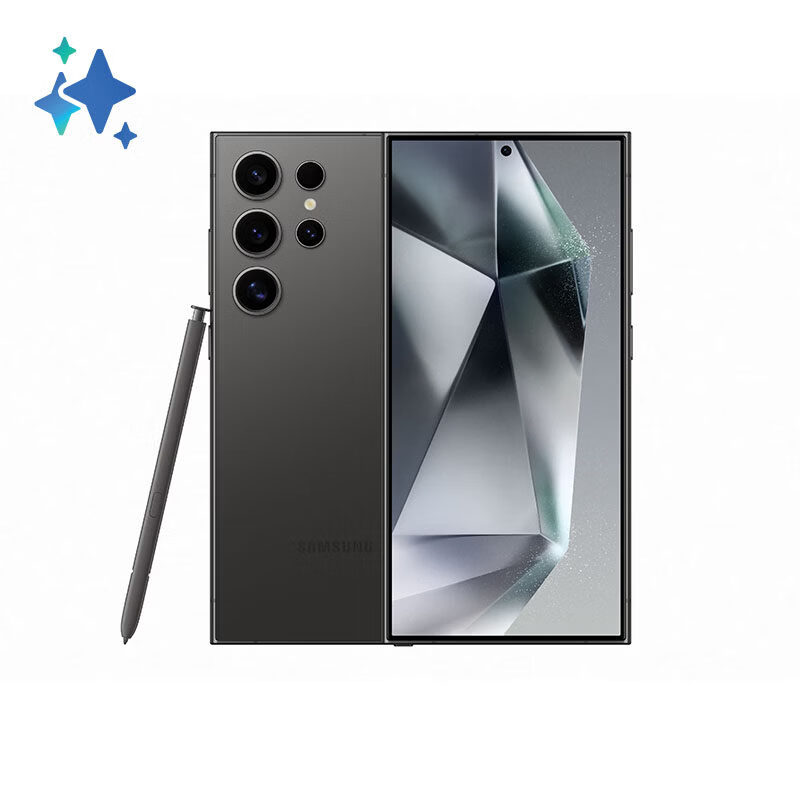
热门问答
更多问答




相关问答
更多问答



