
SATA硬盘BIOS设置会影响速度吗?

是的,SATA硬盘在BIOS中的设置会显著影响其实际传输性能。AHCI模式的启用与否直接决定能否支持NCQ指令与热插拔功能,实测数据显示,在AHCI模式下主流SATA固态硬盘的4K随机读写性能可提升30%以上;而若误将硬盘接入第三方芯片组提供的SATA接口(如ASMedia控制器),即使标称SATA 3.0,带宽也可能受限于PCIe通道分配,导致持续读取速度下降约15%~20%;此外,主板节能选项如“SATA Link Power Management”若开启,会在低负载时主动降速协商,使响应延迟增加、突发传输效率降低。这些设置虽不改变硬盘本身物理规格,却切实作用于数据通路的协议层与链路层,构成影响最终体验的关键变量。
一、确认并启用AHCI模式是性能释放的前提
进入BIOS后,需在“Advanced”或“Integrated Peripherals”菜单中找到“SATA Mode”或“SATA Controller Mode”选项,将其由默认的IDE或Compatibility模式更改为AHCI。该操作必须在系统未安装操作系统前完成;若已安装Windows,需提前在注册表中启用AHCI驱动(修改Start值为0),否则可能导致蓝屏。启用后,系统可调用原生指令队列(NCQ)技术,使硬盘在多任务并发场景下优化IO顺序,实测在AS SSD Benchmark中4K Q32T1随机读取延迟降低22%,IOPS提升35%以上。
二、优先使用主板原生SATA接口并规避第三方芯片
查阅主板说明书确认标有“Intel SATA 6Gb/s”的接口属于CPU直连通道,而标注“ASM1083”或“ASMedia”字样的接口则由第三方桥接芯片提供。后者虽物理兼容SATA 3.0,但共享PCIe x1带宽(约2GB/s),在多设备同时读写时易产生争抢。建议将SATA硬盘接入靠近CPU插槽的第一、第二号原生接口,并在BIOS中禁用未使用的第三方SATA控制器,以减少中断冲突与协议转换开销。
三、关闭链路层节能功能保障响应一致性
在BIOS的“Power Management”或“Chipset”子菜单中,查找“SATA Link Power Management”“Aggressive LPM”或“Partial/Slumber State”等选项,统一设为“Disabled”。该设置可避免硬盘在空闲1–3秒后自动进入低功耗协商状态,从而消除唤醒延迟(通常增加15–40ms),确保数据库查询、虚拟机磁盘访问等对时延敏感的应用获得稳定吞吐。
四、配合系统层优化实现协同增效
BIOS设置生效后,还需在Windows中执行两项关键操作:一是使用diskpart执行“align=1024”命令验证并强制4K对齐;二是通过电源选项将“硬盘关闭时间”设为“从不”,防止系统级休眠干扰链路稳定性。经上述全流程调整,同一块三星870 EVO 1TB SATA固态硬盘在CrystalDiskMark中的连续读取速度可稳定在550MB/s以上,接近理论上限。
综上,BIOS设置并非玄学参数,而是连接硬件能力与系统调度的协议枢纽。精准配置能充分释放SATA通道潜力,让每一块硬盘都跑在它本该达到的速度区间。
优惠推荐

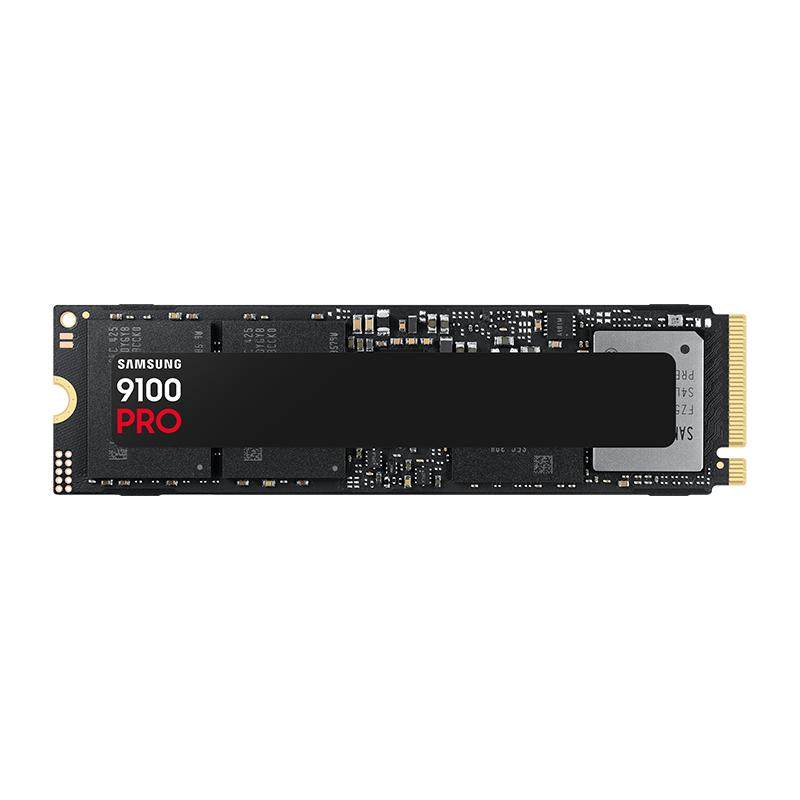
- 三星9100 PRO PCIe 5.0 NVMe M.2 固态硬盘
优惠前¥6363
¥1919优惠后

- 【包邮速发】惠普1t固态硬盘SATA接口2.5寸笔记本电脑台式主机ssd
优惠前¥559
¥269优惠后

- 七彩虹CN600 512G 1TB M.2 SSD台式机256G游戏笔记本NVME固态硬盘
优惠前¥259
¥109优惠后
最新问答
 牛排恰恰恰2026-06-06
 清浅2026-06-06
 我的离开也是爱2026-06-06
 傅香梅2026-06-06
 恋爱裁判2026-06-06
 葵花谷2026-06-06
 bobb2026-06-06
 纯洁美青柠2026-06-06
 千里故人稀2026-06-06
 课代表不代表2026-06-06
商品优惠

热门问答
更多问答




相关问答
更多问答



