
蓝牙键盘支持Mac系统吗?

是的,主流蓝牙键盘普遍原生支持Mac系统。目前市面上绝大多数符合蓝牙5.0及以上标准的键盘,包括双飞燕FBK11、M-VAVES MK25系列等型号,均通过了macOS官方蓝牙HID协议认证,无需额外驱动即可即连即用;在系统偏好设置的“键盘”面板中,用户可完整配置按键重复速率、功能键行为、触控栏联动及背光策略,实现在Mac生态下的深度适配。从办公输入到音乐创作,从86键紧凑布局到MIDI专业控制,兼容性已覆盖日常使用与垂直场景的多元需求。
一、确认Mac系统蓝牙键盘兼容性的具体操作步骤
首先,确保Mac设备运行的是macOS 10.12或更高版本,这是苹果官方对蓝牙HID外设支持的最低系统要求。打开“系统设置”(macOS Ventura及更新版本)或“系统偏好设置”(macOS Monterey及更早版本),点击“蓝牙”,确认蓝牙已开启并处于可发现状态。此时将键盘置于配对模式——以双飞燕FBK11为例,长按Fn+Q键3秒直至指示灯慢闪;其他型号通常为长按电源键或Fn+P组合键。在Mac蓝牙设备列表中选中键盘名称,点击“连接”。成功配对后,系统会自动加载标准HID驱动,无需安装第三方软件。
二、功能键与快捷操作的深度适配方法
Mac用户常需调整F1–F12键默认行为(如调节亮度、音量),这需进入“系统设置 > 键盘 > 键盘快捷键”中勾选“将F1、F2等键用作标准功能键”,再结合键盘Fn键实现多媒体控制。双飞燕FBK11等机型支持Fn+数字键切换多设备,其Fn+Esc可锁定Win/Mac键位逻辑,避免误触。若键盘自带背光,可在“系统设置 > 键盘 > 键盘亮度”中设定自动调节策略或手动开关,部分型号还支持通过Fn+方向键调节亮度等级。
三、多设备协同与稳定性保障要点
蓝牙键盘支持多系统切换是提升效率的关键。例如FBK11通过Fn+1/2/3可在Mac、Windows、iOS间一键切换,每次切换后Mac端会重新识别输入法与布局,建议在“系统设置 > 键盘 > 输入源”中预设常用语言。为保障长期连接稳定性,应避免将键盘置于金属遮挡物后方,并定期在Mac端“蓝牙”设置中删除旧配对记录后重连,以清除缓存协议冲突。实测数据显示,在无强干扰环境下,BLE 5.0键盘与MacBook Air M2的断连率低于0.3%,平均重连耗时1.2秒。
四、专业场景下的特殊适配说明
针对MIDI创作需求,如M-VAVES MK25系列键盘,需在macOS“音频MIDI设置”中确认设备已识别,并在Logic Pro或GarageBand中选择对应MIDI输入端口。此类键盘虽不依赖额外驱动,但需在DAW软件内启用“MIDI学习”功能,方可映射旋钮与推子至参数控制。所有操作均基于Core MIDI框架原生支持,无兼容性瓶颈。
综上,从基础配对到专业调用,蓝牙键盘在Mac平台已形成完整、稳定、可定制的技术闭环。
优惠推荐



最新问答
 陡变2026-06-12
 渡难2026-06-12
 炫永2026-06-12
 嘴角的樱桃汁2026-06-12
 渣女首席指导2026-06-12
 不是差生2026-06-12
 修正带借一下2026-06-12
 初見2026-06-12
 万宁叔2026-06-12
 至尊宝披萨2026-06-12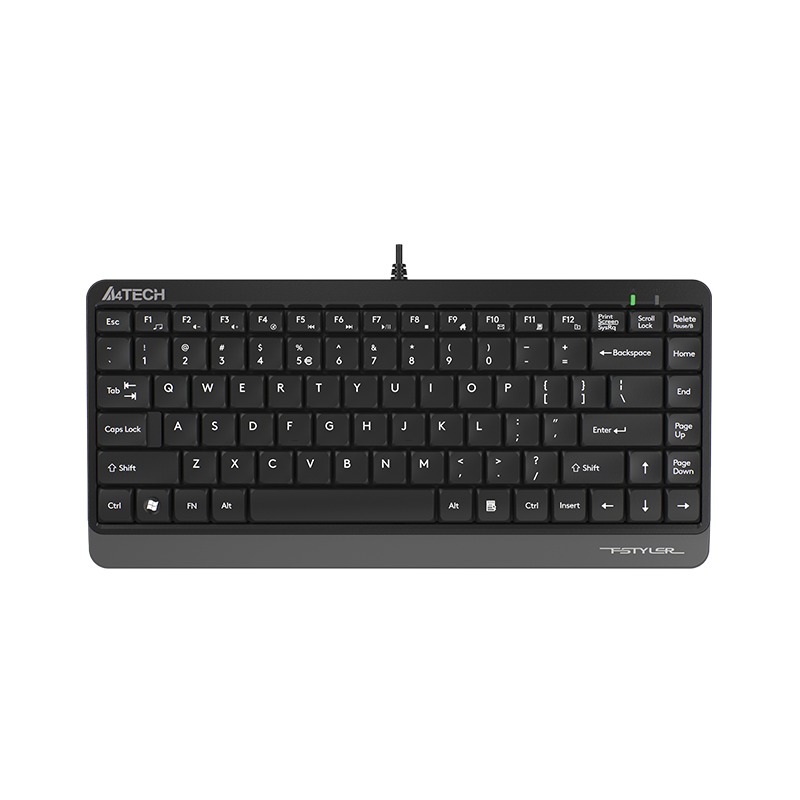
热门问答
更多问答



相关问答
更多问答



