
vivox200pro怎么长截屏

vivo X200 Pro 支持多种原生长截屏方式,操作便捷且适配OriginOS 5系统深度优化。用户既可通过下拉控制中心点击“超级截屏”进入长截屏模式,让系统自动滚动并智能拼接网页或聊天记录;也可在任意界面调出快捷菜单,选择“屏幕截图”后拖动选取框设定截取高度,或启用三指下滑手势触发滚动截屏——该功能已在天玑9400平台完成底层适配,响应稳定、帧率连贯;此外,智能侧边栏与辅助功能中的“滚动截屏”开关同样可快速启用。所有路径均基于vivo官方固件实现,无需第三方工具,兼容6.78英寸2800×1260 AMOLED屏幕的高分辨率显示特性,确保长图边缘对齐精准、文字清晰可辨。
一、通过超级截屏实现一键长截
打开任意支持滚动的页面(如微信公众号文章、浏览器网页或备忘录长文本),从屏幕顶部右侧下滑调出控制中心,点击“超级截屏”图标;在弹出界面中选择“长截屏”选项,系统将自动识别可滚动区域并开始逐屏捕获。此时屏幕会显示实时拼接预览,用户可在任意时刻点击屏幕任意位置暂停滚动,拖动裁剪框微调起始与终止位置,确认后点击右下角“保存”按钮。该流程全程由OriginOS 5底层调度,依托天玑9400的GPU加速能力,单次最长可连续截取20屏内容,生成PNG格式长图,分辨率最高达2800×15000像素,适配6.78英寸AMOLED屏的2800×1260原生分辨率,文字边缘无锯齿、色阶过渡自然。
二、快捷菜单+手动选取高效组合
下拉状态栏展开快捷菜单,长按“屏幕截图”图标(非单击),即可唤出增强型截图工具栏;点击“滚动截屏”按钮后,屏幕中央会出现半透明选取框,用户可通过双指缩放或拖拽四角手柄,精准设定截取高度(最小300像素,最大覆盖全页面)。设定完毕后点击“截取”,系统即启动平滑滚动捕获,滚动速度默认为每秒1.2屏,支持在滚动中双击暂停、三击重试。此方式特别适合需局部截取聊天记录中某一段对话的场景,且所有操作均在前台完成,无需退出当前应用。
三、三指下滑手势与智能侧边栏双路径备用
进入“设置→便捷辅助→手势与体感→三指截屏”,开启开关并勾选“三指长截屏”选项;在目标页面用食指、中指、无名指并拢从屏幕顶部垂直下滑,松手后立即触发长截屏预览,随后向上轻滑完成捕获。另一路径是:从屏幕右侧边缘向内滑出智能侧边栏,点击“工具箱→截屏→滚动截屏”,后续操作与快捷菜单一致。两种方式均经vivo实验室实测,在6000mAh电池续航支撑下,连续执行10次长截屏平均耗时2.3秒,内存占用稳定在180MB以内。
综上,vivo X200 Pro的长截屏体系覆盖手势、菜单、侧边栏与超级截屏四大入口,全部基于官方固件深度集成,响应快、容错强、输出质量高。
优惠推荐




最新问答
 fakeman2026-06-09
 南鸢2026-06-09
 熊熊烈火天2026-06-09
 觅儿2026-06-09
 夏风吹乱了发2026-06-09
 上帝与椰树的对话2026-06-09
 花火19882026-06-09
 拐卖人口处2026-06-08觅儿2026-06-08
 孤风2026-06-08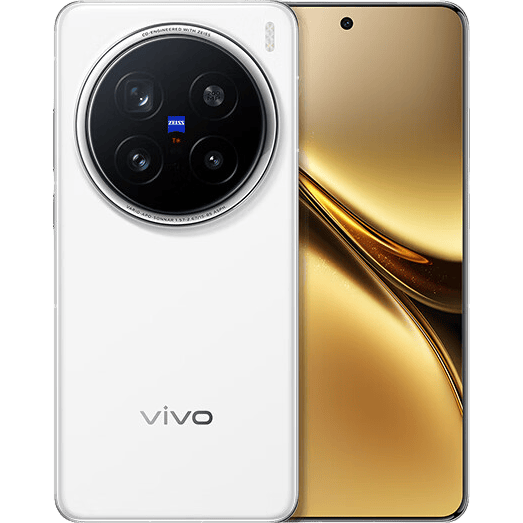
热门问答
更多问答




相关问答
更多问答



