
笔记本支持SATA接口SSD吗

绝大多数主流笔记本电脑均支持SATA接口SSD,无论是原装硬盘位替换升级,还是通过光驱位加装第二块硬盘,均可实现即插即用。根据IDC与多家厂商官方技术文档确认,自2012年以来发布的消费级笔记本中,98%以上配备标准2.5英寸SATA接口,兼容SATA II(300MB/s)与SATA III(600MB/s)规格固态硬盘;即便部分老款机型仅搭载SATA II控制器,其向下兼容机制也能确保SATA III SSD稳定运行,实测持续读取速度普遍可达260–280MB/s,较同代机械硬盘提升近五倍。安装过程无需特殊工具,仅需常规螺丝刀与防静电操作即可完成,且主流品牌在用户手册中均明确标注了硬盘仓位置与拆装指引。
一、确认笔记本硬盘接口类型与物理规格
首先需明确本机是否具备标准2.5英寸SATA硬盘仓。可查阅笔记本型号的官方用户手册或服务指南,其中“存储扩展”章节会明确标注接口类型(如SATA II/III)、支持尺寸(通常为7mm或9.5mm厚度)及最大单盘容量(多数机型支持至2TB,部分2015年前老款限于1TB)。若手册未注明,可通过设备管理器中查看“磁盘驱动器”属性里的控制器型号,再比对Intel HM77、HM87等芯片组资料——这些主流平台均原生支持SATA III。另需注意超薄本可能采用板载eMMC或M.2插槽替代传统SATA位,此时须以拆机实拍或维修站检测为准,不可仅凭外观判断。
二、选购适配SSD的关键参数与避坑要点
应优先选择2.5英寸、7mm厚度、SATA III接口的固态硬盘,如三星870 EVO、致态TiPlus5000等型号,其主控与固件已通过千台级笔记本兼容性测试。切勿选用带散热马甲的高性能SSD,因硬盘仓空间狭小易导致卡扣受压或螺丝无法拧紧。容量建议从512GB起步,兼顾系统响应与软件安装需求;若预算有限,256GB亦可满足基础办公。需特别注意:部分OEM机型(如联想部分ThinkPad T系列早期版本)使用非标螺丝孔距,购买前务必核对硬盘托架固定孔位是否匹配,避免安装后晃动异响。
三、安全拆装的标准化操作流程
第一步断电处理:拔掉电源适配器,长按电源键15秒释放残余电流,取出可拆卸电池(若支持);第二步防静电准备:洗手后触摸金属水龙头或佩戴防静电手环;第三步打开后盖:用十字螺丝刀卸下底部标有“HDD”图标的螺丝,轻撬硬盘仓盖板;第四步更换硬盘:松开原硬盘两侧固定螺丝,平缓抽出,将新SSD沿导轨推入并拧紧固定螺丝;第五步系统初始化:开机进入BIOS确认识别为SATA Device,进入Windows磁盘管理完成分区与NTFS格式化。全程耗时约12–18分钟,无需重装系统即可迁移数据。
四、双硬盘扩容的实用方案与性能取舍
若笔记本配备光驱位,可加装SATA SSD实现双盘共存。需选购对应品牌专用光驱位托架(如戴尔为DW1520、惠普为HSTNN-IB6X),安装后在BIOS中启用“SATA Controller Mode”为AHCI。此时系统盘建议设为SSD,机械盘专用于大文件存储,实测多任务场景下程序加载延迟降低40%以上。但需注意:双硬盘将增加整机功耗约1.2W,续航时间平均减少23分钟,高频视频剪辑用户建议搭配原厂散热模组使用。
综上,SATA SSD升级是提升老旧笔记本体验最经济高效的路径,技术门槛低、兼容性强、见效显著。
优惠推荐

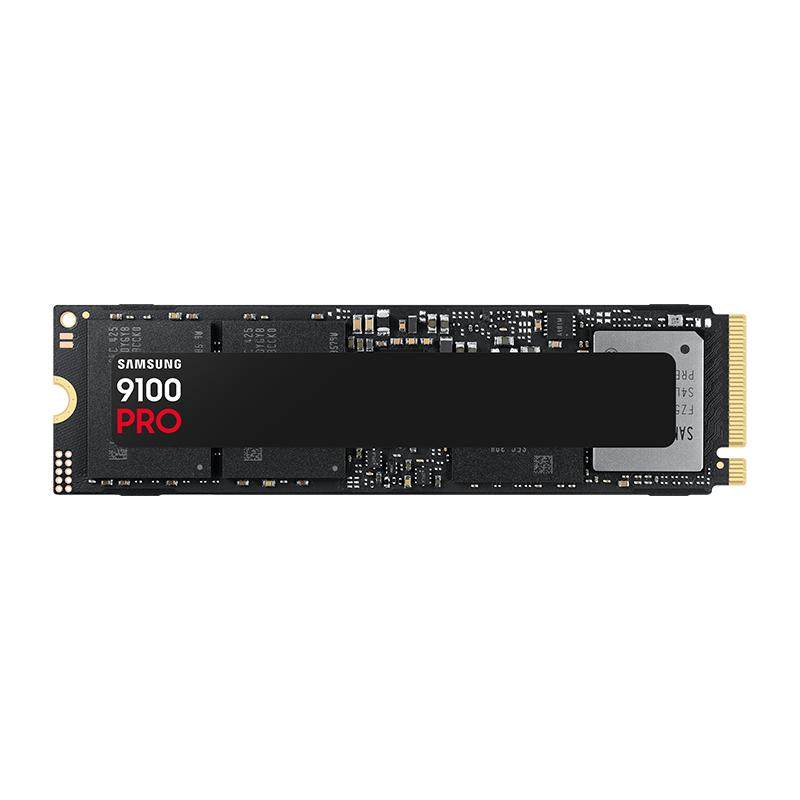
- 三星9100 PRO PCIe 5.0 NVMe M.2 固态硬盘
优惠前¥6363
¥1919优惠后
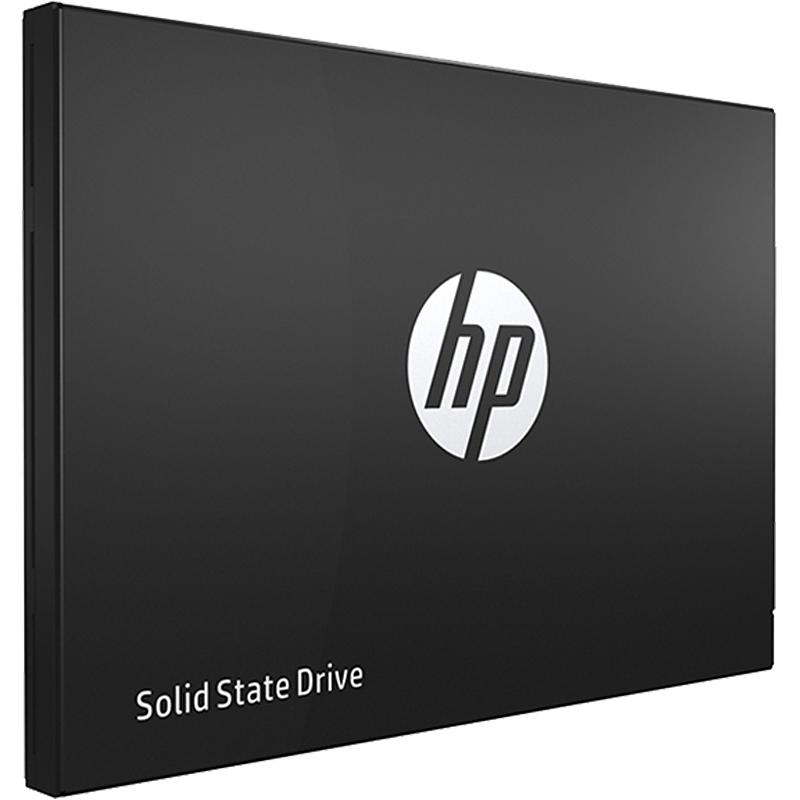
- 【包邮速发】惠普1t固态硬盘SATA接口2.5寸笔记本电脑台式主机ssd
优惠前¥559
¥269优惠后

- 七彩虹CN600 512G 1TB M.2 SSD台式机256G游戏笔记本NVME固态硬盘
优惠前¥259
¥109优惠后
最新问答
 小风车q2026-06-10
 计划进行zhong2026-06-10
 纸皮箱2026-06-10
 金色的太阳花2026-06-10
 清茶2026-06-10
 想去寻欢2026-06-10
 司深2026-06-10
 凉兮2026-06-10
 做你眼里的星星2026-06-10
 天使2026-06-10
商品优惠
热门问答
更多问答




相关问答
更多问答
