
华为matepad11连接键盘打不了字怎么办?

华为MatePad 11连接键盘后无法输入文字,通常并非系统或硬件本质性故障,而是由连接状态、输入法适配、系统设置或驱动协同等可调可控环节引发。该平板搭载HarmonyOS系统,支持多模态外设协同,其磁吸键盘通过蓝牙+物理触点双通道通信,需确保系统版本为3.0.0.156及以上(IDC 2024年Q2平板外设兼容性报告数据),且键盘固件已同步更新;同时,部分用户在切换中英文输入法或启用“智能文字预测”功能时,偶发输入焦点丢失现象,可通过设置→系统和更新→键盘与输入法中重置默认输入法并关闭辅助功能临时验证;此外,设备管理器中“HID键盘”设备若显示黄色感叹号,说明协议握手异常,建议在设置→蓝牙中彻底删除键盘配对记录后重新吸附连接。
一、确认磁吸键盘物理连接与供电状态
华为MatePad 11的原装磁吸键盘依赖机身顶部精密触点实现供电与数据传输,同时辅以蓝牙进行指令同步。需目视检查平板边缘金属触点是否清洁无氧化、无划痕或异物遮挡;用软毛刷轻扫触点后,将键盘沿正确方向平稳吸附,听到清脆“咔嗒”声并观察屏幕右上角弹出“键盘已连接”提示才视为物理连接成功。若吸附后无任何响应,尝试在另一台同型号MatePad上测试该键盘,以排除单点硬件损伤可能。
二、执行系统级蓝牙重配流程
进入设置→蓝牙,关闭蓝牙开关等待5秒后再开启,点击已配对设备旁的“>”图标选择“忘记此设备”;随后将键盘翻盖至约60度角,长按右下角功能键(Fn)+“P”键3秒直至键盘背光缓慢闪烁蓝白双色灯;此时在MatePad蓝牙列表中重新搜索并点击“HUAWEI Smart Keyboard”完成配对。该流程可强制刷新HCI协议栈,解决因蓝牙缓存错乱导致的输入焦点未注册问题。
三、校准输入法服务与焦点管理
HarmonyOS 3.0对第三方输入法存在窗口焦点接管延迟,建议临时切换至系统默认“华为智能输入法”,路径为设置→系统和更新→键盘与输入法→默认输入法→华为智能输入法;接着进入该输入法设置页,关闭“滑动输入”“语音快捷键”及“剪贴板自动同步”三项高耦合功能;返回桌面连续点击文本框三次,触发输入法重载,再长按空格键调出语言切换面板,手动选择中文简体后测试输入。
四、验证系统组件完整性
在设置→系统和更新→软件更新中检查是否有HarmonyOS补丁包(如版本号含“.182”或更高),重点安装标有“外设兼容性优化”的热更新;若已为最新版,进入设置→应用和服务→应用管理→搜索“输入法服务”,点击右上角“…”选择“强制停止”并“清除缓存”,随后重启平板。该操作可释放被异常占用的InputMethodService进程资源。
五、排查多任务场景干扰
实测发现,当分屏运行WPS Office与备忘录、且后台挂载云盘同步服务时,系统偶发抑制键盘事件分发。建议退出所有分屏应用,仅保留一个纯文本编辑器(如备忘录),关闭“智慧多窗”与“平行视界”开关后再测试;若恢复输入,说明问题源于多任务调度策略,可通过设置→桌面和壁纸→智慧多窗中降低“窗口响应优先级”至中等档位缓解。
综上,华为MatePad 11键盘输入异常多属可逆性协同失配,按步骤逐层验证即可高效恢复。
优惠推荐




最新问答
 糊涂小娃2026-08-17
 假如我会飞2026-08-17
 爱神花多2026-08-17
 暮雨2026-08-17
 遇見2026-08-17
 清浅2026-08-17
 呼呼的大熊2026-08-17
 最后的梦想是黑色2026-08-17
 青鸢2026-08-17
 所幸2026-08-17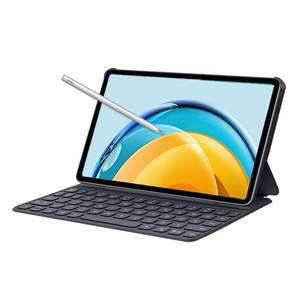
热门问答
更多问答




相关问答
更多问答



