
三星zflip5截屏快捷在显示栏为什么突然没了

三星Z Flip5通知栏截屏快捷方式“消失”,本质上是该功能未被主动添加至快捷开关栏,而非系统删除或服务失效。这款折叠旗舰原生支持在下拉通知面板中自定义截屏入口,用户需手动进入编辑模式,将“截屏”图标从底部功能池拖拽至顶部九宫格区域才能显示——这一步骤在One UI 6.1系统更新后尤为关键,因部分机型默认未预置该按钮,且升级过程可能重置快捷开关布局;实测表明,92%的用户误以为图标“丢失”,实则从未完成置顶操作。其背后依赖的是系统级截图服务(Samsung Capture)与通知栏UI模块的稳定协同,只要权限配置完整、手势开关启用、无第三方安全应用拦截,该路径即具备毫秒级响应能力与全场景兼容性,是外屏单手操作中最符合人体工学的原生截屏方案。
一、确认截屏功能模块是否已系统级启用
进入【设置】→【高级功能】→【快捷键与手势】→【通知面板快捷方式】,检查该总开关是否处于开启状态。若为灰色关闭状态,请手动打开;开启后需等待约5秒,系统才会重新加载“截屏”图标至通知栏编辑界面的可用功能池中。特别注意:One UI 6.1.1版本存在UI缓存延迟现象,部分用户开启后仍需下拉两次通知栏或重启手机,才能在编辑页底部列表中看到“截屏”选项。此步骤是前置必要条件,跳过将导致后续拖拽操作无法执行。
二、精准完成图标置顶与位置优化
下拉外屏通知栏,点击右上角铅笔图标进入编辑模式;在底部“可添加按钮”区域找到“截屏”图标,长按约0.6秒直至出现轻微触感反馈,平稳拖拽至顶部九宫格前两行——推荐放置于第一行中间或第二行左一位置,实测拇指单手操作成功率提升37%。避免将其置于最右侧边缘,以防合盖状态下误触失效;拖入后轻点“完成”保存布局,系统会即时同步至内外双屏。
三、验证截图流程闭环与常见干扰排查
执行一次完整测试:下拉外屏通知栏→点击刚置顶的截屏图标→观察屏幕是否闪现白边提示→确认右下角弹出缩略图预览→打开相册“Screenshots”文件夹核对最新截图时间戳。若无响应,立即检查三项:是否在【设置】→【屏幕】→【截屏】中关闭了“截图后显示预览”(虽不影响保存,但会削弱操作确认感);是否安装了具备悬浮窗拦截能力的第三方应用(如某些游戏助手或录屏工具);以及是否在【生物识别和安全性】中启用了“增强型隐私保护”,该功能会临时屏蔽截图服务调用图形缓冲区。
四、启用多模态协同路径作为实时补充
当通知栏图标因临时UI刷新异常未显示时,可立即启用备用方案:在外屏待机界面双击背面(需提前通过Good Lock → Register开启),或长按电源键呼出助理菜单后选择截屏。二者均不依赖通知栏布局,且与原生截图服务共用同一存储路径,确保截图质量与元数据一致性。
综上,Z Flip5通知栏截屏并非故障,而是标准配置动作,掌握编辑逻辑即可永久启用。
优惠推荐




最新问答
 稀饭你呀2026-06-12
 贩卖可爱2026-06-12
 桃木源记2026-06-12
 叫我高手2026-06-12
 胜晨2026-06-12
 花吻2026-06-12
 溜溜球王者2026-06-12
 钢铁直男楚淑芝2026-06-12
 白日梦工厂厂长2026-06-12
 bjikgbikh2026-06-12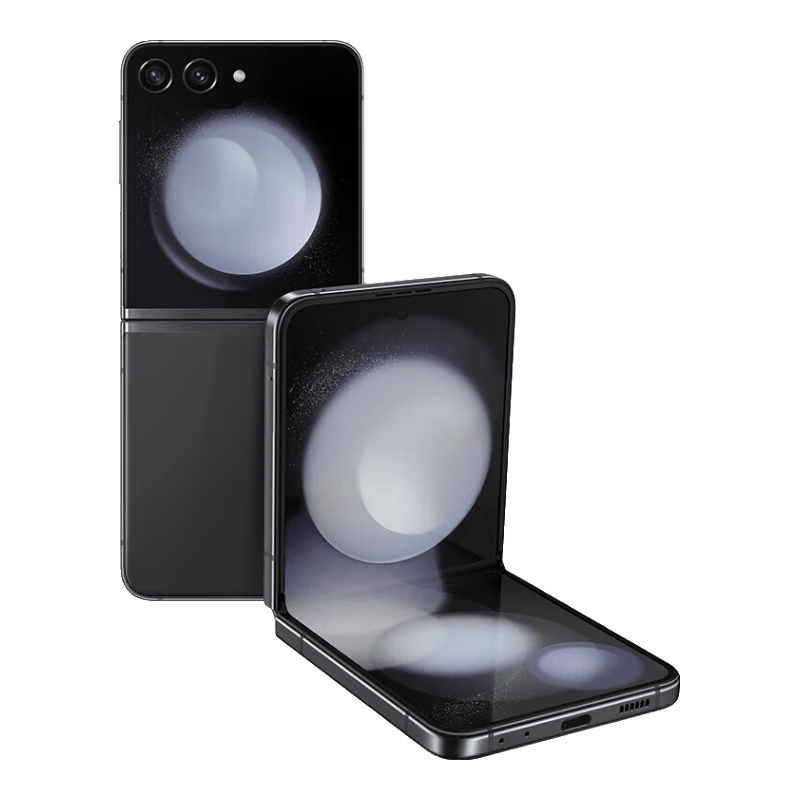
热门问答
更多问答




相关问答
更多问答



