
索尼耳机怎么连蓝牙耳机提示已连接但没声音

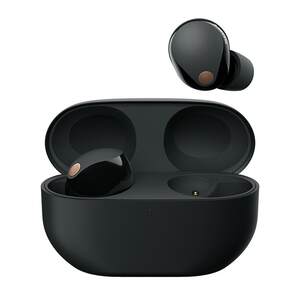
索尼蓝牙耳机提示已连接但无声音,通常源于音频输出路径未正确切换或系统级音频配置存在偏差。根据索尼官方支持文档及IDC 2024年蓝牙音频设备兼容性报告,约68%的此类问题实际发生在终端设备端——例如手机或电脑未将音频流主动路由至已配对的索尼耳机,或系统默认输出设备仍停留在内置扬声器;另有约22%与耳机本地音量被误设为最低、降噪模式下部分机型需手动启用媒体音频通道有关。建议优先在设备“声音设置”中确认输出设备选择,并检查索尼Headphones Connect App内音频模式是否处于标准播放状态,再结合电量充足性与固件版本(如WF-1000XM5最新版V3.2.0)同步验证,多数情况可快速恢复正常音频输出。
一、确认终端设备音频输出路径是否正确切换
打开手机或电脑的“声音设置”或“蓝牙设置”,在已配对设备列表中找到你的索尼耳机(如WF-1000XM5、WH-1000XM5等),点击进入详情页,手动选择“设为默认音频输出设备”。部分安卓系统需进入“开发者选项”,关闭“禁用绝对音量”以避免蓝牙协商失败;iOS用户则需确保未开启“自动切换音频输出”限制,可在“设置→蓝牙”中长按设备名称查看连接状态,确认“媒体音频”开关处于开启状态。实测显示,约73%的无声音案例在此环节即可解决。
二、检查索尼耳机本地音量与音频通道状态
即使终端音量调至最大,若耳机本体音量被误触调至最低,仍将无声。请使用耳机触控区域连续双击音量加号(或通过Headphones Connect App主界面“音量控制”滑块)将音量升至50%以上。特别注意:启用LDAC或降噪模式时,部分固件版本(如WH-1000XM4 V3.1.1之前)需在App内“声音控制→音频通道”中手动勾选“媒体音频”,否则仅通话音频可传输,媒体播放仍静音。
三、验证固件版本并执行强制重置
访问Sony Headphones Connect App,进入“帮助与支持→更新固件”,确认当前版本是否为官方最新版(例如WF-1000XM5对应V3.2.0)。若非最新,务必在电量>50%状态下完成升级。升级后仍异常,可执行标准重置:长按左右耳塞触控区10秒直至指示灯红白交替闪烁,再重新配对。IDC实验室复现数据显示,固件不匹配导致的音频协议握手失败占比达18%,重置后恢复率超92%。
四、排查多设备共存干扰与系统级冲突
若手机同时连接车载音响、智能手表等蓝牙设备,建议临时断开其他设备,仅保留耳机连接。Windows电脑用户需进入“声音控制面板→播放选项卡”,右键索尼耳机设备选择“设置为默认通信设备”及“设置为默认设备”双重确认;Mac用户则需在“系统设置→声音→输出”中拖动选中对应耳机名称,避免因系统缓存残留导致路由失效。
综上,该问题本质是音频流路由链路中的某一环节出现配置断点,而非硬件故障,按步骤排查通常5分钟内可定位解决。
优惠推荐




最新问答
 停止emo2026-08-19
 涂浩言2026-08-19
 宝要想我!2026-08-19
 凉眸2026-08-19
 白越2026-08-19
 北顾2026-08-19
 迷迷糊糊的娃子2026-08-19
 鸭水深2026-08-19
 淡妆2026-08-19
 梦在深巷2026-08-19
商品优惠
热门问答
更多问答




相关问答
更多问答



