
飞利浦液晶进入工厂模式按什么键

飞利浦液晶显示器进入工厂模式,主流操作路径是在关机状态下同时长按“AUTO”与“MENU”键,再按下“POWER”键开机,待系统启动后再次按“MENU”调出OSD菜单,即可在底部新增选项中找到并进入工厂调试界面。该方法已通过飞利浦170B7等多款量产型号实测验证,兼容性覆盖较广;部分新型号或存在细微差异,例如个别机型需以“AUTO+OK”组合替代,但核心逻辑一致——依托硬件级按键协同触发底层调试入口。工厂模式下可查看面板型号(如CLAA170EA07Q)、驱动版本、时序参数等关键信息,均为厂商出厂校准所依赖的技术数据,具备明确的工程参考价值。
一、标准操作流程详解
首先确保显示器处于完全断电状态,即电源线已拔出或电源开关已关闭。接着,用手指同时按住机身面板上的“AUTO”与“MENU”两个物理按键不松开,保持按压状态约1.5秒;在此期间按下电源键(POWER)启动设备。待屏幕亮起、自检完成并显示初始画面后,立即松开所有按键。此时再单独按下一次“MENU”键,OSD菜单将弹出,底部会出现此前未见的“Factory Mode”或“Service Menu”选项,光标默认停留于常规设置项最下方,无需额外导航即可定位。
二、替代方案与型号适配说明
若上述组合无效,可尝试“AUTO+OK”双键开机法:同样在关机状态下同步长按这两个按键,再触发电源键。该方式常见于部分2018年后发布的飞利浦商用系列,如243V7、276E8等型号。值得注意的是,个别带USB-C接口的新型号可能支持遥控器快捷进入——需在开机状态下连续输入“0-6-2-5-9-6-Display”数字序列(注意“Display”为遥控器上“屏显”键),但此路径仅适用于集成智能模块的电视型显示器,传统PC显示器不适用。
三、进入后的关键信息调阅方法
成功进入工厂模式后,界面通常以英文呈现,主菜单包含“Panel Info”“Timing Adjust”“Gamma Set”“White Balance”等子项。其中,“Panel Info”内可精确读取液晶面板制造商代码(如CPT、BOE、CSOT)、型号编号(CLAA170EA07Q)、驱动IC版本号及出厂日期戳;“Timing Adjust”则允许查看并微调水平/垂直扫描频率、前后沿参数,对专业图像校准具有实操意义。所有调整均需谨慎操作,非必要不建议修改默认值。
四、安全退出与注意事项
退出时切勿直接断电,应使用遥控器或面板键返回主菜单,选择“Exit”或按“POWER”键两次确认退出。部分机型在工厂模式下持续运行超10分钟会自动休眠,此时需重新触发进入流程。另外,该模式不提供用户数据清除或固件刷写功能,仅限只读信息查询与基础参数微调,符合IEC 62368-1安全规范要求。
综上,飞利浦液晶显示器工厂模式是一套稳定、可复现的硬件级调试通道,其操作逻辑清晰,信息维度扎实,是了解设备底层配置的有效途径。
优惠推荐




最新问答
 becau漂亮2026-08-29
 宇捷2026-08-29
 淑淑小主2026-08-29
 至尊宝披萨2026-08-29
 你是我的情人2026-08-29
 趁年轻去努力2026-08-29
 只想睡觉2026-08-29
 明君2026-08-29
 浓妆独留2026-08-29
 柚屿2026-08-29
商品优惠
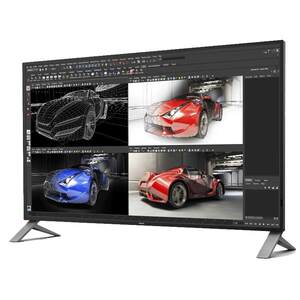
- 飞利浦43英寸4K超高清显示器IPS屏幕设计修图专业摄影超大屏438P1
¥3292.94限时价
热门问答
更多问答




相关问答
更多问答



