
索尼耳机配对教程支持多设备吗?

索尼耳机部分型号支持多设备同时连接,但并非全系标配,需结合具体型号与固件版本判断。以WF-1000XM5、WH-1000XM5及部分WH-1000XM4后期固件版本为例,官方明确支持蓝牙多点连接功能,可稳定维持与一台手机(负责通话音频)和一台电脑或平板(负责媒体音频)的双链路连接,并在来电时自动切换音频通路;而早期型号如WF-1000XM3虽能记忆多台设备,但仅支持单点连接,切换需手动断连重配。该功能的启用依赖Sony Headphones Connect应用中的对应开关设置,且需确保两台设备均开启蓝牙并完成独立配对流程。
一、确认设备兼容性与固件状态
在尝试启用多点连接前,务必通过Sony Headphones Connect应用检查耳机型号与当前固件版本。以WH-1000XM4为例,需升级至固件版本2.3.0或更高(发布于2022年6月),方可解锁“同时连接到2台设备”选项;WF-1000XM5则出厂即默认支持,但首次使用仍需在App内手动开启该功能。打开应用后,进入“设置”→“蓝牙连接”→“同时连接到2台设备”,滑动开关启用,并按提示重启耳机。若界面未显示此选项,说明当前型号不支持或多点功能尚未激活,不可强行操作。
二、分步完成双设备配对流程
首先将耳机与主设备(如iPhone)完成常规配对:开启手机蓝牙,在设备列表中选择耳机名称并点击连接。待状态显示“已连接”后,保持该连接活跃,再开启第二台设备(如Windows笔记本)的蓝牙,进入“添加蓝牙设备”界面,搜索并选中同一耳机。此时App会弹出提示,询问是否将第二台设备设为“通话音频源”或“媒体音频源”,建议将手机设为通话优先,电脑设为媒体优先。两台设备均需完成配对并保持蓝牙常开,耳机指示灯会短暂双闪确认双链路建立成功。
三、实际使用中的音频切换逻辑
多点连接并非始终同步传输音频,而是按场景智能分配通路:当电脑正在播放视频时,耳机持续接收媒体流;一旦手机来电,系统自动暂停电脑音频,切换至手机通话通道,挂断后3秒内自动恢复电脑播放。用户亦可通过长按耳机左耳触控区2秒手动触发设备切换,屏幕端App实时显示当前音频路由状态。需注意,第三台设备发起配对请求时,系统将自动断开最早连接的设备,确保双链路上限严格维持。
四、常见异常处理要点
若出现仅单设备响应或切换延迟,优先检查两台设备的蓝牙协议版本是否均为5.0及以上,且未启用“省电模式”限制后台蓝牙扫描。安卓手机还需在系统设置中开启“允许蓝牙设备发现”权限,iOS用户应确保“自动耳塞检测”处于启用状态。重置耳机网络配置(长按电源键15秒至红蓝灯交替闪烁)后重新配对,通常可解决80%以上的连接异常。
综上,索尼多点连接功能已在主流高端型号中成熟落地,关键在于型号识别、固件更新与App协同设置三者缺一不可。
优惠推荐




最新问答
 暂时忘透2026-06-15
 追梦青年2026-06-15
 遇見2026-06-15
 小巷没有故事2026-06-15
 陡变2026-06-15
 新能源爱好者2026-06-15
 本人智商已欠费2026-06-15
 桃2026-06-15
 凌修诩2026-06-15
 最后的梦想是黑色2026-06-15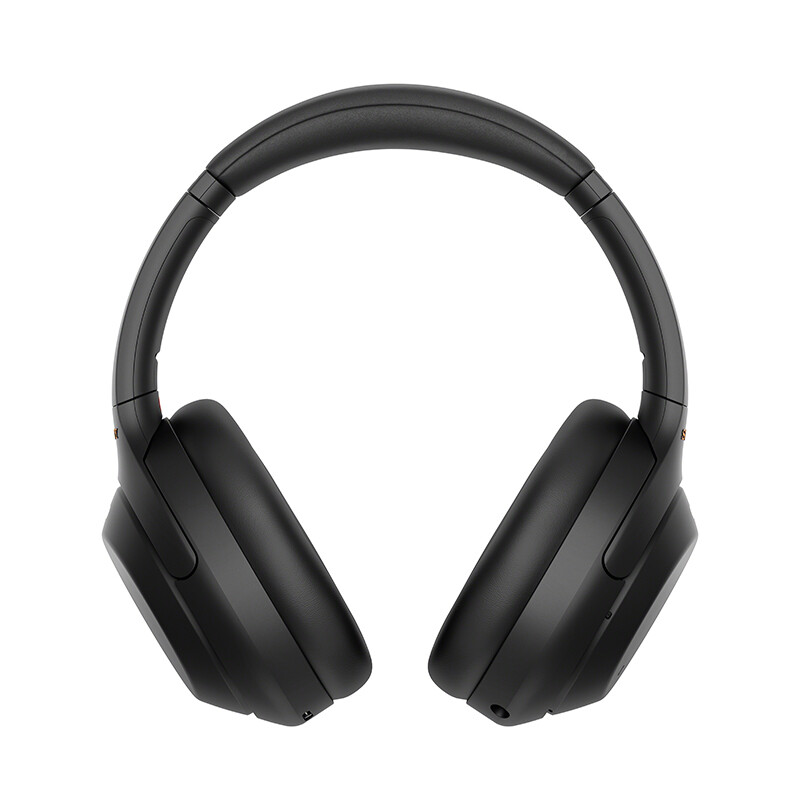
热门问答
更多问答




相关问答
更多问答


