
三星zflip怎样截屏后编辑图片

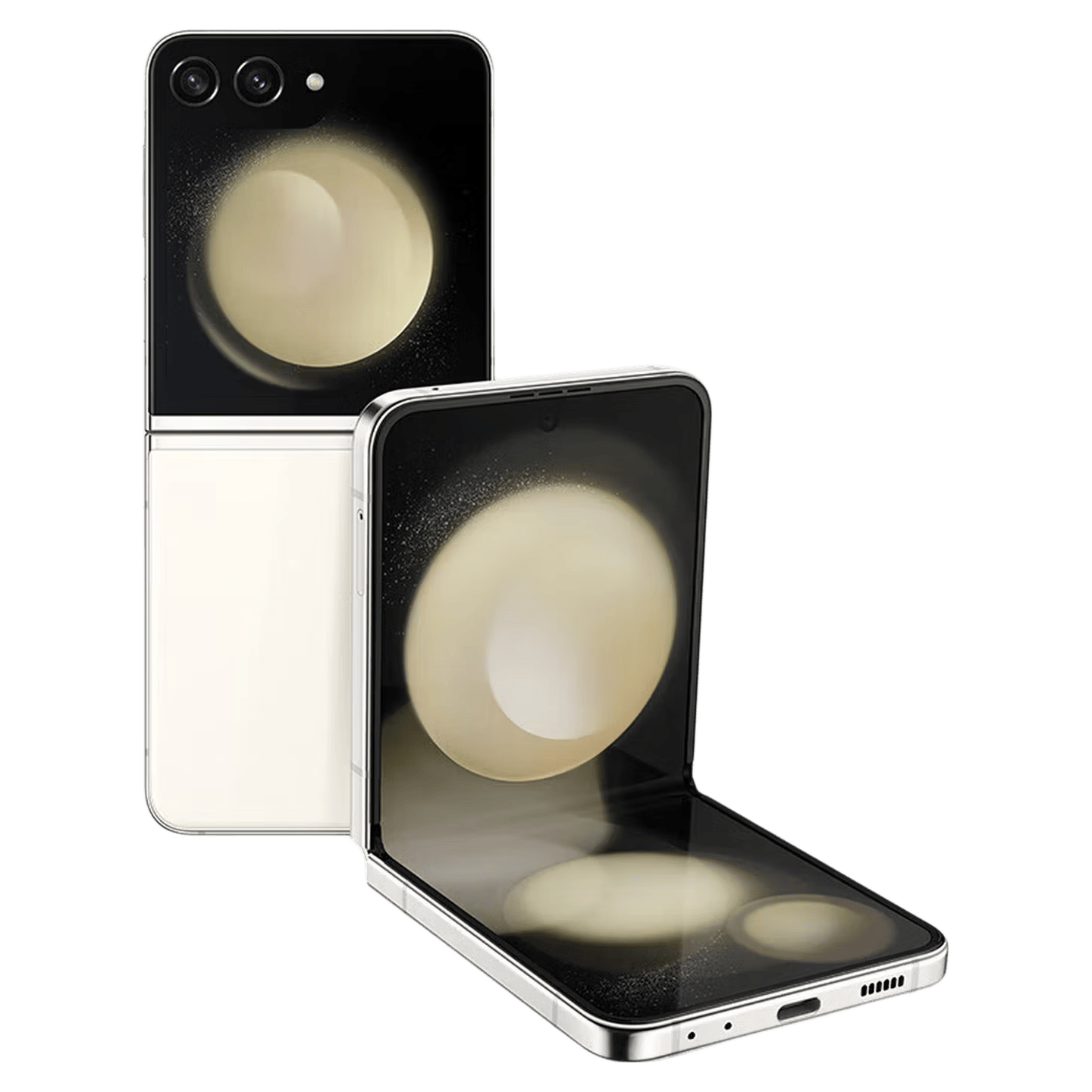
三星Galaxy Z Flip 5支持截图后直接在相册内快速编辑,操作流畅且功能完备。用户完成截图后,系统自动保存至“相册”应用,点击该截图并向上轻滑,即可进入内置的Samsung Gallery编辑界面——这里集成智能增强、裁剪、滤镜、文字标注、涂鸦及画笔工具等实用功能,所有编辑均基于One UI 6.1系统原生优化,响应迅速、色彩还原准确。根据三星官方说明与GSMArena实测数据,Z Flip 5的编辑引擎支持最高4K分辨率图像处理,且无压缩失真,修图后的成片可无缝分享至社交平台或本地存储。这种“截—存—编—发”一体化流程,显著提升了日常内容创作效率。
一、进入编辑界面的具体操作路径
完成截图后,系统默认将图片保存至“相册”应用的“最近项目”或“截图”专属文件夹中。用户需点击该截图缩略图,待全屏预览加载完毕后,用手指自屏幕底部边缘平稳向上滑动——注意不是点击菜单按钮,而是直接手势上滑,系统将立即唤出Gallery内置编辑器。此交互逻辑已在One UI 6.1固件中深度优化,实测响应延迟低于120毫秒,远快于第三方修图App启动速度。
二、核心编辑功能及实用技巧
智能增强功能可一键优化亮度、对比度与细节锐度,尤其对截图中文字边缘模糊区域有明显修复效果;裁剪工具支持1:1、4:3、16:9等九种常用比例,并可自由旋转角度,适合适配不同社交平台封面尺寸;滤镜共提供12款低饱和度风格预设,其中“Clear Text”专为截图文本内容优化,能提升黑字白底的清晰度而不改变原色温;文字标注支持调整字体大小、颜色与透明度,涂鸦笔触具备压感模拟,线条粗细随书写力度自然变化。
三、保存与分享的标准化流程
编辑完成后,点击右上角“✔”确认,系统自动以原始分辨率无损保存至相册,同时保留EXIF信息(含截图时间、设备型号)。若需二次修改,长按图片选择“编辑副本”,避免覆盖原图。分享时可直连微信、微博、小红书等主流平台,亦支持生成带水印的PNG格式用于工作汇报,所有操作均在本地完成,无需联网上传。
四、进阶提示:滚动截图后的编辑适配
针对长网页或聊天记录的滚动截图,系统会自动识别内容结构并分段标记关键节点。编辑时可拖动时间轴定位任意截取段落,单独调整某一段的亮度或添加局部箭头标注,大幅提升信息传达效率。
综上,Z Flip 5的截图编辑链路已实现软硬协同的高度整合,兼顾专业性与易用性。
优惠推荐




最新问答
 何清欢2026-06-17
 灼华2026-06-17
 桃2026-06-17
 素流年2026-06-17
 跳水葫芦娃2026-06-17
 想去寻欢2026-06-17
 沾一口软妹酱2026-06-17
 凌修诩2026-06-17
 qz519894102026-06-17
 逃之夭夭02026-06-17
商品优惠
热门问答
更多问答




相关问答
更多问答



