
小米平板设置成电脑版支持哪些应用

小米平板全系(含6、7、7 Pro及即将发布的8系列)均支持电脑模式,可原生运行PC级应用并实现多窗口协同操作。该模式并非简单界面缩放,而是基于澎湃OS深度优化的桌面交互体系,支持PC级WPS、CAJ阅读器、CAD轻量版等专业办公软件,兼容主流网页浏览器的完整桌面版渲染,同时适配蓝牙键鼠、外接显示器及无线副屏场景;小米平板7 Pro起已将“电脑模式”集成于系统设置中,无需额外安装第三方应用,开关一键启用,配合Alt+Tab多任务切换与上下/左右分屏逻辑,真正实现移动设备向生产力工具的形态跃迁。
一、支持的应用类型与具体适配情况
小米平板电脑模式下可运行的应用分为三类:原生适配应用、网页版PC应用及通过兼容层调用的桌面级工具。原生适配方面,WPS Office桌面版已实现完整功能支持,包括文档批注、多人实时协作、PDF编辑与导出;CAJViewer 4.0及以上版本可在该模式下直接打开中科院文献数据库标准格式文件;AutoCAD Web和浩辰CAD轻量版均通过WebAssembly技术实现图纸查看与基础标注。主流浏览器如Chrome、Edge及小米自研浏览器均已启用桌面UA标识,可加载未精简的网页版网银系统、企业OA平台及在线设计工具(如Figma、Canva),页面布局与交互逻辑与Windows端完全一致。
二、启用电脑模式的具体操作流程
以小米平板7 Pro及后续机型为例,首先进入“设置”>“屏幕”>“电脑模式”,开启开关后系统自动重启并加载桌面环境;无需联网下载额外组件,全程离线生效。若需连接外设,建议优先使用蓝牙5.3键鼠组合,在“设置”>“连接与共享”中完成配对;连接HDMI显示器时,系统将自动识别分辨率并启用16:10或16:9自适应缩放,支持最高4K@60Hz输出。对于小米平板8系列用户,还可通过“控制中心”下拉菜单快速切换“无线副屏”模式,与Mac设备联动时,文件拖拽、剪贴板同步、通知镜像等功能均由澎湃OS 3底层协议直连保障,延迟低于80ms。
三、提升多任务效率的关键设置
在电脑模式桌面下,长按任务栏空白处可调出“窗口管理器”,支持自由调整窗口大小与吸附位置;上下分屏时,顶部区域默认固定为浏览器或文档,底部区域可并行运行微信PC版或邮件客户端;左右分屏则适用于对比阅读或多源信息整合场景。系统预置“Alt+Tab”与“Win+D”快捷键,前者循环切换前台窗口,后者一键显示桌面。字体大小建议设为125%,配合345PPI高密度屏幕,确保小字号文本清晰可读;夜间模式下DC调光全程启用,避免频闪干扰长时间办公。
综上,小米平板电脑模式已形成覆盖软件生态、硬件协同与人机交互的完整生产力闭环,真正让移动设备承担起核心办公职能。
优惠推荐




最新问答
 比奥利奥还奥的女人2026-08-23
 法海的女儿2026-08-23
 流逝的怀念2026-08-23
 萌萌大眼仔2026-08-23
 下雨天2026-08-23
 月牙发光2026-08-23
 蝶汐2026-08-23
 三月暖风2026-08-23
 冰夏2026-08-23
 匿名的安慰2026-08-23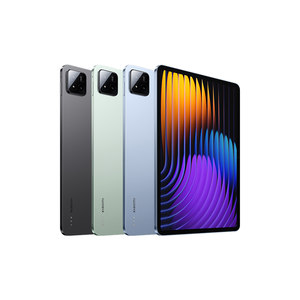
热门问答
更多问答




相关问答
更多问答



