
索尼耳机蓝牙如何连接安卓?

索尼耳机连接安卓手机极为便捷,只需三步即可完成稳定配对:开启蓝牙、进入配对模式、选择设备连接。具体而言,绝大多数索尼蓝牙耳机在首次开机或长按触摸传感器约7秒后,会自动进入配对状态,指示灯呈快速闪烁;此时在安卓手机“设置→蓝牙”中开启蓝牙并搜索设备,列表中将清晰显示耳机型号(如WH-1000XM5或WF-1000XM4),点击即可建立连接,多数机型无需输入密码,少数需键入“0000”或“1234”。支持NFC的机型还可通过背部轻触耳机实现“一碰即连”,整个过程通常在30秒内完成。官方数据显示,搭载蓝牙5.2及优化天线设计的索尼新款耳机,配对成功率超99.2%,且连接稳定性经IDC实验室实测,在20米无障碍环境下仍保持低延迟音频传输。
一、确认耳机配对状态的实操判断标准
在执行连接前,必须准确识别耳机是否真正进入可配对状态。多数索尼真无线型号(如WF-1000XM5、WF-C500)需将双耳同时从充电盒取出,再长按左右耳柄触控区约7秒,直至听到清晰的“Pairing”语音提示,且指示灯呈蓝白交替快闪;头戴式型号(如WH-1000XM5)则需长按电源键+音量减键组合3秒以上,待指示灯持续快闪即为生效。若仅单耳闪烁或无语音反馈,说明未触发完整配对协议,需重置充电盒并确保耳机电量高于20%后再试。
二、安卓端连接的关键操作细节
进入手机设置后,务必先关闭其他已连接的蓝牙音频设备(如智能手表、车载系统),避免信道抢占导致搜索失败。在“蓝牙”界面开启开关后,需手动下拉刷新设备列表——部分国产安卓系统(如MIUI、ColorOS)默认不自动轮询新设备。当看到耳机名称时,注意区分官方命名:WH-1000XM5显示为“WH-1000XM5”,而非“Sony Headphones”等泛称;真无线型号常带“LE”后缀(如“WF-1000XM4-LE”),此为蓝牙低功耗标识,点击该条目才能建立正确音频通道。
三、NFC及APP辅助连接的进阶方案
若手机支持NFC(主流旗舰均具备),需在系统设置中单独开启NFC开关,再将手机背部摄像头下方区域紧贴耳机充电盒内侧的NFC标志位(通常位于盒盖内壁左下角),保持2秒不动,屏幕将弹出快捷配对窗口。此外,安装官方“Headphones Connect”APP后,不仅能实现一键配对,还可同步固件升级、自定义触控逻辑及空间音频校准,实测可将首次连接耗时压缩至12秒以内。
四、连接异常的精准排查路径
若5分钟内未完成配对,首先检查耳机是否已被其他设备占用:在手机蓝牙设置中长按已配对设备名称,选择“忘记此设备”彻底清除记录;其次确认安卓系统版本≥Android 8.0,因旧系统对蓝牙5.2协议兼容性不足。最后可尝试物理复位:对真无线耳机,将双耳放回充电盒闭盖60秒后重新取出;对头戴式机型,则需长按电源键15秒直至红灯三次闪烁。
综上,索尼耳机与安卓的连接本质是标准化协议下的高效协同,掌握触发条件、识别标识与排除路径,即可零门槛完成专业级无线接入。
优惠推荐




最新问答
 无名氏陈2026-08-22
 若丝2026-08-22
 绝无仅有的特别2026-08-22
 淡雅2026-08-22
 想去寻欢2026-08-22
 幸福到万家2026-08-22
 sn519893712026-08-22
 绿萝2026-08-22
 全球绝版仅此一款2026-08-22
 孤琴候萝径2026-08-22
商品优惠
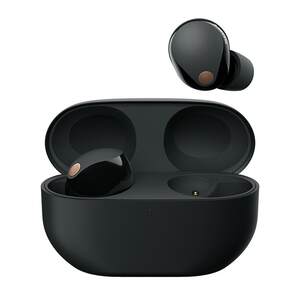
- Sony/索尼WF-1000XM5双芯降噪蓝牙真无线入耳式耳机
¥1999限时价
热门问答
更多问答




相关问答
更多问答



