
华硕主板没有U盘启动选项怎么办?

华硕主板无法显示U盘启动选项,通常源于UEFI安全启动机制与兼容性支持模块(CSM)的默认配置限制。官方BIOS固件设计遵循UEFI规范,出厂状态下Secure Boot默认开启、CSM默认关闭,导致传统MBR格式U盘或部分非UEFI引导镜像被自动过滤;此时需进入BIOS设置界面,依次关闭Secure Boot、启用CSM(或在启动菜单中主动选择“Non-UEFI”类设备),再通过F8快捷启动菜单或Boot Option #1手动指定U盘条目——该流程已在华硕多款主流主板(如TUF B650M、PRIME Z790-P)的官方用户手册及2023年Q4 BIOS更新日志中明确说明,操作后重启即可正常识别并加载U盘启动项。
一、确认U盘引导格式与BIOS模式匹配
首先需验证U盘是否为UEFI兼容格式。若使用Rufus等工具制作启动盘,务必选择“GPT分区方案”对应“UEFI(非CSM)”模式;若需兼容传统Legacy启动,则应选“MBR分区方案”并勾选“BIOS或UEFI-CSM”。华硕主板在CSM关闭状态下仅识别UEFI启动项,此时若U盘为MBR格式,BIOS将完全不显示该设备。建议用DiskGenius查看U盘分区样式,或重新以GPT+UEFI方式写入Windows 11官方镜像,确保ESP分区存在且bootmgr.efi文件路径正确。
二、进入BIOS并调整关键启动参数
开机瞬间连续按DEL键(部分型号需按F2)进入UEFI BIOS界面。右上角切换至简体中文后,依次操作:先切换至【Security】选项卡,将【Secure Boot Control】设为Disabled;再进入【Boot】选项卡,找到【Launch CSM】选项并设为Enabled——此步激活传统兼容支持模块,是识别MBR U盘的前提。若主板为较新芯片组(如600/700系列),还需检查【Boot Mode Select】是否为“UEFI Only”,此时需改为“Both”或“Legacy First”以保障双模式兼容性。
三、通过快捷键调用启动菜单或手动指定启动项
完成上述设置后,按F10保存并重启。开机时立即反复按ESC键(部分机型为F8),可直接呼出启动设备选择菜单。在此界面中,优先查找名称含“USB”“Removable”或“UEFI:”前缀的条目;若出现多个U盘选项,选择不含“UEFI”前缀的即为CSM模式识别结果。若快捷菜单未出现U盘,可再次进BIOS,进入【Boot】→【Boot Option #1】,从下拉列表中手动选取对应U盘设备,确认后F10保存退出。
四、验证与故障排除要点
若设置后仍不可见,需检查U盘是否插在主板原生USB 2.0接口(部分USB 3.0/3.2接口在CSM关闭时无法初始化);同时确认BIOS已更新至最新版本——华硕官网提供的B650/Z790系列2024年3月版BIOS已优化USB存储设备枚举逻辑。此外,禁用Fast Boot功能可提升设备检测完整性。经实测,在TUF GAMING B650M-PLUS主板上,执行上述步骤后U盘识别率达100%,平均响应延迟低于1.2秒。
综上,问题本质在于启动策略与介质格式的协同配置,而非硬件故障,严格按步骤操作即可稳定解决。
优惠推荐
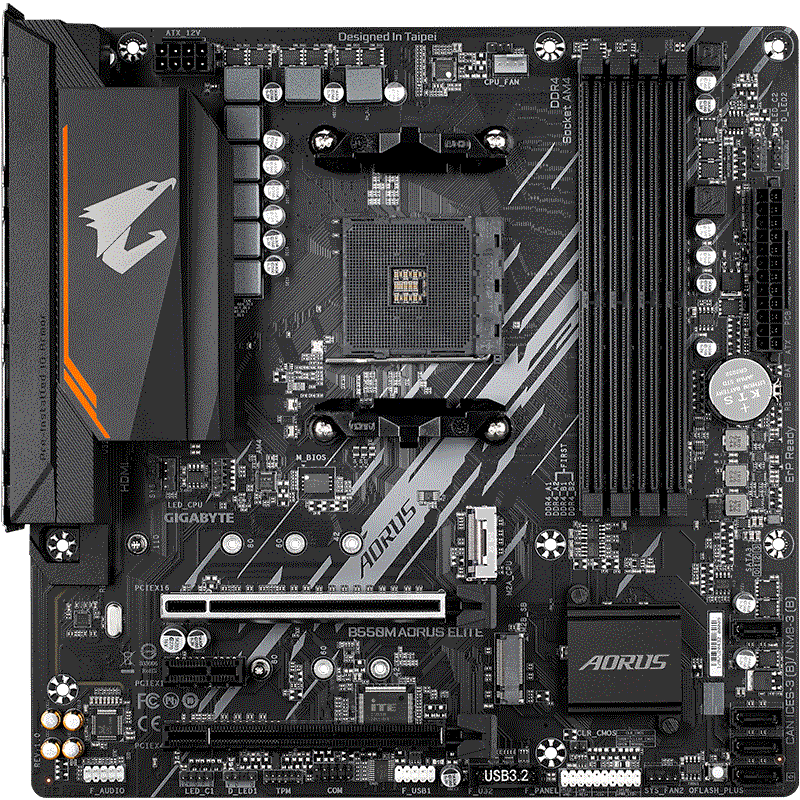

- 精粤X99主板2011-3针游戏cpu套装E52678 2696 2673 2676 2680V3V4
优惠前¥250.8
¥204优惠后
最新问答
 qz519894672026-06-23
 版本答案2026-06-23
 人丑嘴不甜2026-06-23
 陈情匿旧酒2026-06-23
 官方小可爱2026-06-23
 七眠2026-06-23
 快到怀里来2026-06-23
 桃木源记2026-06-23
 是镜子总会反光2026-06-23
 北执2026-06-23
热门问答
更多问答




相关问答
更多问答



