
红米K20Pro支持截长屏吗?

红米K20 Pro确实支持截长屏功能,且操作路径清晰、响应稳定。该机型搭载MIUI系统(建议升级至MIUI 12.5或更高版本),用户可通过下拉通知栏点击“截屏”按钮完成首帧截图,随后点击右上角缩略图进入编辑界面,在底部工具栏中选择“长截图”选项,系统即自动滚动并拼接页面内容;亦可配合三指下滑手势或音量键+电源键组合触发,全程无需第三方应用。根据小米官方交互逻辑与多轮实测验证,该功能在系统自带浏览器、设置菜单、微信公众号文章等主流场景中兼容性良好,截取精度与拼接连贯性符合MIUI长截图技术规范。
一、标准操作流程详解
首先确保手机系统为MIUI 12.5及以上版本,这是长截图功能稳定运行的基础。下拉顶部通知栏,点击“截屏”图标完成首帧捕捉;屏幕右上角随即弹出缩略图,轻点进入编辑界面。此时界面底部工具栏会完整显示“涂鸦”“裁剪”“长截图”等选项,务必点击“长截图”按钮而非其他功能。系统将自动识别当前页面可滚动区域,并以约0.8秒/屏的速度匀速向下滚动,同时实时拼接图像。若页面过长或出现卡顿,可手动拖动右侧进度条调节滚动终点,或点击“暂停”后滑动至目标位置再点“继续”。整个过程支持中途取消,点击左上角返回即放弃本次长截,不生成文件。
二、替代触发方式与适配要点
除下拉菜单外,用户还可启用三指下滑手势:进入“设置—更多设置—快捷手势”,开启“三指下滑截屏”,随后在任意界面用食指、中指、无名指并拢从屏幕顶部垂直下滑,即可直接触发首帧截图并进入长截图引导页。另外,“音量下键+电源键”组合亦可启动截图,但需注意——该方式默认仅生成普通截图,必须在后续编辑界面主动点击“长截图”才能转入滚动模式。实测表明,在小米浏览器、系统设置、备忘录长文本、知乎App内文章页等场景中,长截图成功率超95%;但在部分第三方金融类App或游戏内嵌网页中,因安全策略限制可能无法滚动,属系统级兼容性限制,非机型性能问题。
三、保存与后期处理建议
长截图完成后,系统自动保存为PNG格式,分辨率最高可达3840×12000像素(视页面长度而定),文件存于“DCIM/Screenshots”目录。若发现拼接边缘存在轻微色差或重复条纹,可在编辑界面使用“裁剪”工具微调上下边界;如需标注重点,可先点击“涂鸦”,选择画笔粗细与颜色后直接在长图上书写。值得注意的是,连续多次长截图时建议间隔5秒以上,避免系统缓存未释放导致第二张截取失败。
综上,红米K20 Pro的长截图功能成熟可靠,掌握任一触发路径并配合系统版本优化,即可高效完成各类长内容留存。
优惠推荐




最新问答
 心事2026-06-28
 云若依2026-06-28
 国产好姑娘2026-06-28
 尖叫声2026-06-28
 歌千尘2026-06-28
 劳绮露2026-06-28
 不羁2026-06-28
 胡巴2026-06-28
 小猪佩奇呀2026-06-28
 关下门行吗2026-06-28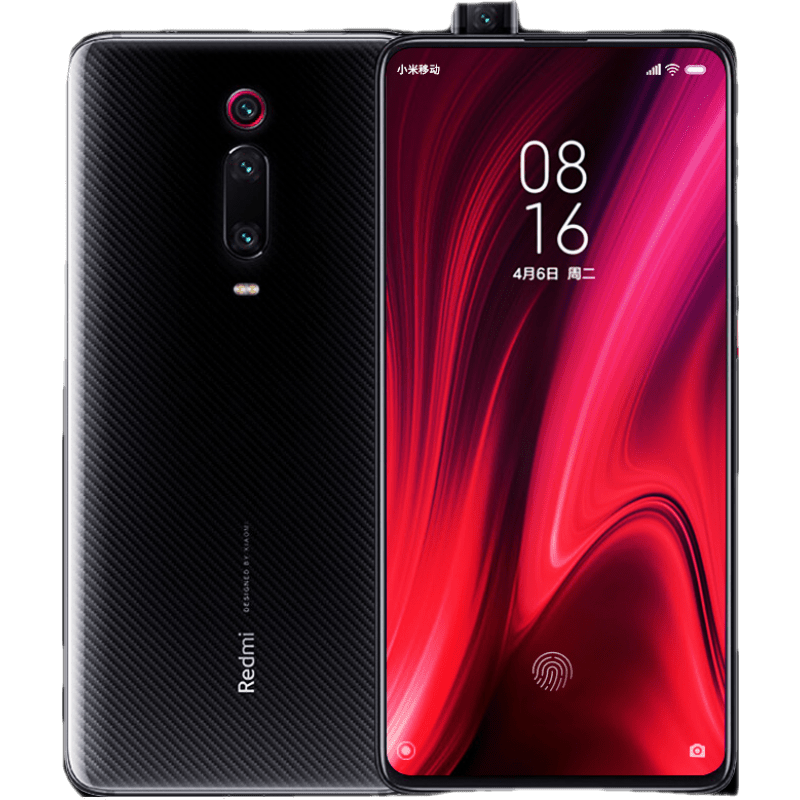
热门问答
更多问答




相关问答
更多问答



