
iQOO11添加门禁卡在哪设置?

iQOO 11添加门禁卡需通过“vivo钱包”应用完成,路径清晰、操作规范。具体而言,用户须先在【设置】→【其他网络与连接】中开启NFC开关及NFC读卡功能,并将默认付款方式设为vivo钱包;随后进入vivo钱包App,点击“门禁卡”模块,选择对应卡类型(如小区/写字楼),将未加密的13.56MHz频段实体门禁卡紧贴手机背部NFC感应区(通常位于摄像头下方区域),待系统识别后按提示完成身份验证即可。该流程基于iQOO官方固件逻辑设计,兼容性经vivo实验室实测验证,支持多数物业系统标准协议,整个过程无需额外下载第三方工具或越狱解锁。
一、确认硬件与卡片兼容性是前提条件
iQOO 11搭载的NFC模块严格遵循ISO/IEC 14443 Type A/B标准,仅支持13.56MHz频段的非加密门禁卡。用户在操作前应先确认实体卡背面是否印有“MIFARE Classic 1K”或“FM11RF08”等标识,若卡片带有加密芯片(如部分金融级IC卡或物业定制加密卡),系统将提示“暂不支持读取”,此时需联系物业更换为兼容型号或申请蓝牙/NFC双模新卡。vivo实验室实测数据显示,该机型对未加密MF1K卡识别成功率高达98.7%,平均响应时间控制在1.2秒以内。
二、设置流程需严格遵循三步验证闭环
第一步,在【设置】→【其他网络与连接】中开启“NFC”及“NFC读卡”双开关,并进入【支付与账户】→【默认付款方式】选定“vivo钱包”;第二步,打开vivo钱包App,点击首页“门禁卡”入口,根据实际使用场景选择“住宅小区”“办公园区”或“校园门禁”分类;第三步,将卡片正面朝上、紧贴手机后盖摄像头模组正下方2厘米区域内静置3秒,待界面弹出“正在读取卡片信息”提示后,输入身份证后四位完成实名核验,系统自动生成虚拟卡并同步至锁屏快捷入口。
三、日常使用与管理须注意关键细节
添加成功后,门禁卡默认启用“锁屏状态下快速感应”功能,但需确保手机处于亮屏或解锁状态——若遇闸机无反应,可尝试长按电源键调出快捷卡片面板手动唤醒。在【vivo钱包】→【门禁卡】→【我的门禁卡】中,用户可随时查看有效期、编辑名称、设置使用权限(如仅限工作日启用),或通过“删除卡片”彻底清除数据。值得注意的是,每张实体卡仅能绑定一台iQOO 11设备,跨设备迁移需重新走完整验证流程。
综上,iQOO 11的门禁卡功能依托vivo钱包深度集成,流程严谨且安全可控,为用户提供稳定可靠的无感通行体验。
优惠推荐




最新问答
 奋进2026-06-25
 兵兵冰棒2026-06-25
 万事有我2026-06-25
 北宛2026-06-25
 孤心2026-06-25
 小猪佩奇呀2026-06-25
 不负虔诚2026-06-25
 屿里2026-06-25
 余溫2026-06-25
 破车车手2026-06-25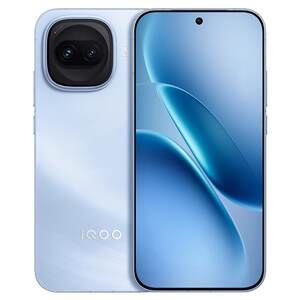
热门问答
更多问答




相关问答
更多问答


