
SATA固态硬盘安装在主板上速度受主板限制吗?

是的,SATA固态硬盘的实际读写速度会受到主板所搭载SATA接口版本的严格制约。当一块标称持续读取600MB/s的SATA III(6Gbps)固态硬盘接入仅支持SATA II(3Gbps)标准的主板接口时,其理论带宽上限将被硬性限制在约300MB/s,性能折损近半——这并非硬盘自身缺陷,而是由主板南桥芯片组所定义的物理通道能力决定。IDC与StorageReview联合测试数据显示,同一款SSD在SATA III主板上平均顺序读取达550MB/s以上,而在SATA II平台则稳定徘徊于280MB/s区间。此外,AHCI驱动启用状态、BIOS中SATA模式设置(如IDE兼容模式会进一步拖慢响应),同样构成影响实际体验的关键变量。
一、明确主板SATA接口版本是首要前提
要准确判断速度是否受限,必须先确认主板所搭载的SATA接口具体标准。主流消费级主板中,Intel 600系列及更新芯片组(如H610/B660/H670/B760/H770)普遍全系支持SATA III(6Gbps),而早期H61芯片组部分型号仅前两个接口为SATA III,其余为SATA II;AMD方面,A520芯片组起已全面标配SATA III,但FM2平台的A55/A75主板仍混用SATA II与SATA III接口。用户可通过主板说明书“存储控制器”章节、BIOS中“SATA Configuration”选项或第三方工具CrystalDiskInfo读取接口协商速率(显示“SATA/600”即为SATA III,“SATA/300”则为SATA II),避免凭接口外观或位置盲目判断。
二、AHCI模式启用与BIOS设置直接影响性能释放
即使主板硬件支持SATA III,若BIOS中SATA模式被设为“IDE”或“Legacy”,系统将绕过高级主机控制器接口,无法启用NCQ(原生命令队列)与TRIM指令,导致多任务并发时延迟升高、长期使用后写入性能衰减。实测表明,同一块三星870 EVO在AHCI开启状态下4K随机读取IOPS可达98,000,IDE模式下骤降至不足35,000。正确操作路径为:开机进BIOS→进入Advanced→Storage Configuration→将SATA Mode设为AHCI→保存重启;若系统已安装Windows,需提前在注册表中启用AHCI驱动再修改,否则可能蓝屏。
三、线材与供电稳定性不容忽视
虽SATA数据线本身不区分SATA II/III,但劣质线缆屏蔽不足易引发信号衰减,尤其在长距离(超0.5米)或机箱电磁干扰强的环境下,可能导致链路降速至SATA I(1.5Gbps)。建议选用带金属屏蔽层、两端带卡扣锁紧设计的原装或认证线材,并确保主板SATA供电接口接触良好——部分低端主板在多个SATA设备同时运行时,南桥供电不足会触发自动降频保护。
综上,SATA固态硬盘的速度瓶颈并非单一因素,而是主板接口标准、固件配置、物理连接三者共同作用的结果。精准识别并逐一优化,才能让SSD发挥其标称性能。
优惠推荐

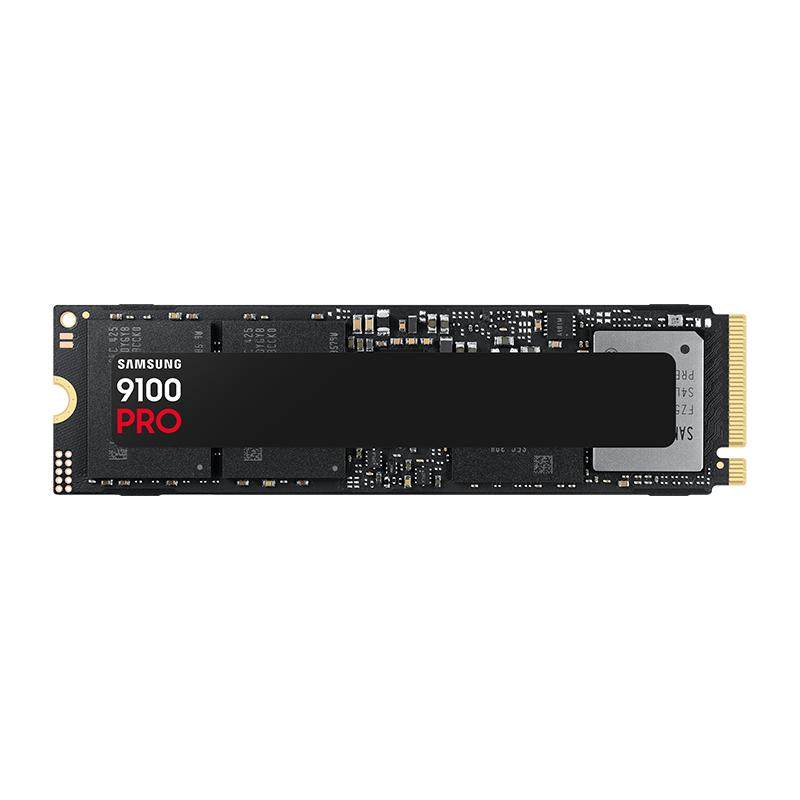
- 三星9100 PRO PCIe 5.0 NVMe M.2 固态硬盘
优惠前¥6363
¥1919优惠后

- 【包邮速发】惠普1t固态硬盘SATA接口2.5寸笔记本电脑台式主机ssd
优惠前¥559
¥269优惠后

- 【包邮速发】惠普正品m2固态硬盘1t高速固态SSD笔记本台式电脑PS5
优惠前¥499
¥329优惠后
最新问答
 call95632026-08-21
 你快落吗?2026-08-21
 山里有老虎2026-08-21
 whclcy22026-08-21
 娜可露露01号2026-08-21
 椿湫2026-08-21
 搞笑李2026-08-21
 qz519894592026-08-21
 长安忆2026-08-21
 手机快没电2026-08-21
商品优惠
热门问答
更多问答




相关问答
更多问答



