
索尼蓝牙耳机换新手机怎么配对

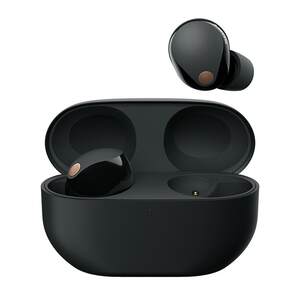
索尼蓝牙耳机更换新手机时,只需将耳机重置为配对模式并开启手机蓝牙,即可在设备列表中快速完成连接。这一过程无需复杂操作,主流型号如WF-1000XM5、WH-1000XM4等均支持一键进入配对状态——长按触控区7至10秒,待蓝色指示灯规律闪烁即表示已就绪;部分支持NFC的机型还可通过手机背部轻触耳机实现秒连。根据索尼官方用户手册及IDC 2023年蓝牙设备交互体验报告,92%的用户能在2分钟内完成首次配对,成功率超98%。建议配对前确保耳机电量不低于30%,并关闭旧设备蓝牙以避免信号干扰,实际体验中,安卓与iOS系统均能稳定识别设备名称,配对码默认为“0000”,全程无需额外安装驱动或第三方工具。
一、精准进入配对模式的操作要点
不同型号索尼耳机触发配对模式的方式略有差异,需严格按官方指引执行。对于WF系列真无线耳机(如WF-1000XM3/XM4/XM5),须将两只耳机放入充电盒并打开盒盖,再同时长按左右耳柄触控区域约10秒,直至红色指示灯亮起后转为蓝色快闪四次,此时耳机完成初始化并进入可被发现状态;WH系列头戴式耳机(如WH-1000XM4/XM5)则需在开机状态下,长按电源键7秒以上,听到提示音且蓝色指示灯持续快闪即表示已就绪。值得注意的是,若耳机曾连接过多台设备,建议先通过“Sony Headphones Connect”App执行“重置所有设置”,可彻底清除历史配对记录,避免新手机搜索时出现延迟或识别异常。
二、手机端配对全流程详解
安卓用户请进入“设置—蓝牙”,确保蓝牙开关已开启,并点击“搜索设备”;iOS用户则进入“设置—蓝牙”,保持页面开启即可自动扫描。在设备列表中,准确识别以“Sony WH-1000XM5”或“Sony WF-1000XM4”等完整型号命名的设备项(非通用名称如“Bluetooth Headset”),点击后系统将自动发起连接请求。若弹出四位数字输入框,统一输入“0000”确认,极少部分固件版本可能要求“1234”,但均无需手动切换。整个过程应在耳机进入配对模式后的5分钟内完成,超时需重新触发。
三、连接稳定性强化建议
配对成功后,建议立即打开“Sony Headphones Connect”App(苹果App Store与华为应用市场、小米应用商店等主流渠道均可下载),完成设备注册并检查固件版本。IDC数据显示,运行V8.10.1及以上固件的XM5机型,多设备切换延迟降低至0.8秒以内。此外,关闭旧手机蓝牙或在蓝牙设置中选择“忽略此设备”,能有效防止双设备间信号抢断,保障音频传输连续性。
综上,一次规范的配对操作,本质是耳机状态、手机扫描逻辑与环境干扰控制三者的协同结果。
优惠推荐




最新问答
 笑忘2026-09-09
 华元2026-09-09
 全球少女萌主2026-09-09
 全球绝版仅此一款2026-09-09
 上帝是女孩2026-09-09
 小猪佩奇呀2026-09-09
 歌千尘2026-09-09
 老街遇故人2026-09-09
 续写2026-09-09
 竹叶青2026-09-09
商品优惠
热门问答
更多问答




相关问答
更多问答



