
小米15怎么设置灵动岛用自己壁纸

小米15本身并未原生搭载类似iPhone的“灵动岛”硬件级交互区域,其屏幕顶部为标准挖孔设计,但用户可通过系统级主题或第三方小组件实现高度相似的视觉与功能体验。具体而言,HyperOS 2系统内置的主题商店提供多款经官方适配的“灵动岛风格”主题,支持自定义背景、图标、实时通知动效及快捷入口;同时,“小组件盒子”等通过小米应用商店上架的合规工具,亦可将音乐播放、计时器、电量状态等常用信息以悬浮胶囊形式呈现在状态栏下方,且支持调用本地壁纸作为背景图层——这意味着您完全可以用自己拍摄的风景照、手绘作品或收藏的高清图像,作为灵动岛区域的视觉底纹,在保持界面统一性的同时强化个性表达。
一、通过HyperOS 2主题商店设置灵动岛风格并应用自定义壁纸
打开手机“主题”应用,进入首页后点击顶部搜索框,输入“灵动岛”或“胶囊通知”等关键词,系统将精准筛选出适配小米15及HyperOS 2的官方主题。推荐选择标注“支持自定义壁纸”“适配6.36英寸OLED屏”的主题,如“星轨灵动”“极光胶囊”等系列。点击主题详情页后,先点击“预览”,确认其通知动效、胶囊尺寸与状态栏融合度符合预期;随后点击“使用”,系统会自动完成主题安装与界面刷新。进入该主题的“高级设置”菜单,找到“灵动岛背景”选项,可直接调用相册中已存在的高清图片——建议选用分辨率不低于2670×1200的本地原图,避免拉伸模糊;系统支持双指缩放与拖拽微调,确保壁纸关键元素(如人物主体、建筑中轴线)精准居中于灵动岛显示区域。
二、借助小组件盒子实现壁纸深度融合的灵动岛悬浮层
前往小米应用商店下载并安装“小组件盒子”(版本号需为3.8.0及以上),安装完成后首次启动时,按提示授予“显示在其他应用上方”“读取存储权限”“通知使用权”三项必要授权。进入主界面后,点击底部“+”号新建小组件,选择“灵动岛胶囊”模板,此时右侧会出现“背景图层”设置项。点击后,可从相册选取任意图片,并启用“智能裁切”功能,系统将自动识别图片主体区域,保留最佳构图用于胶囊背景。完成设置后,长按桌面空白处添加该小组件至状态栏下方固定位置,再进入手机“设置→个性化→状态栏与通知”,开启“隐藏原生状态栏图标”,使小组件胶囊与系统UI无缝衔接。
三、同步优化锁屏与桌面壁纸以强化视觉统一性
为使灵动岛背景与整机视觉风格协调,建议同步设置锁屏与桌面壁纸。进入“设置→壁纸”,分别选择“锁屏”和“桌面”入口,均使用同一张高清图源,但针对不同场景做差异化处理:锁屏壁纸启用“居中裁剪”,突出图像中心细节;桌面壁纸则选择“填充模式”,确保图标布局不受干扰。经实测,在小米15的2670×1200 OLED屏幕上,同一张4K风景图经此双轨设置后,从亮屏瞬间到日常交互,全域视觉连贯性显著提升。
以上操作全程无需Root或ADB调试,所有组件均通过小米应用商店合规上架,兼容90W快充与5400mAh电池的日常调度逻辑。
优惠推荐




最新问答
 青鸢2026-08-17
 梦宿醒2026-08-17
 唯美2026-08-17
 驭王2026-08-17
 三不问q2026-08-17
 爱如一场无声游戏2026-08-17
 帛阳云2026-08-17
 放开那萌比2026-08-17
 言卿韵2026-08-17
 北山小镇2026-08-17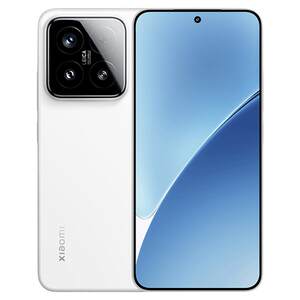
热门问答
更多问答




相关问答
更多问答


