
beats耳机怎么连接iPhone蓝牙

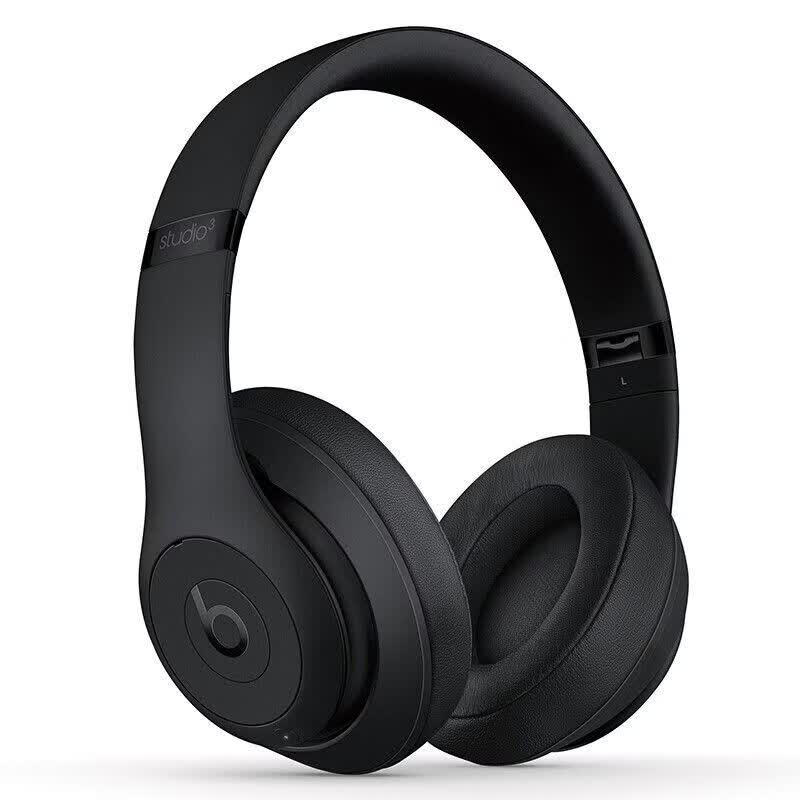
Beats耳机连接iPhone蓝牙的过程极为便捷,几乎无需复杂操作即可完成配对。得益于Beats与Apple生态的深度协同,新款Beats Studio Buds、Fit Pro、Solo3及Studio3等主流型号在靠近已登录同一Apple ID的iPhone时,会自动触发系统级配对动画——屏幕弹出设备卡片,轻点“连接”即完成绑定;若未触发动画,只需手动开启耳机配对模式(如长按电源键至指示灯快闪),再在iPhone“设置→蓝牙”中选择对应设备名称即可。整个过程平均耗时不足15秒,且后续每次开盖或开机均能实现秒级自动回连,支持Siri语音唤醒、双设备无缝切换及空间音频等功能调用,充分体现了苹果硬件生态下蓝牙连接体验的成熟度与一致性。
一、确认设备状态与基础准备
在开始配对前,请务必确保iPhone已升级至iOS 15或更高版本,Beats耳机固件也处于最新状态——可通过“Beats App”检查并更新。同时,将iPhone蓝牙开启,并关闭“飞行模式”;Beats耳机需有至少30%电量,若为全新设备或长期未使用,建议先用原装充电线充至50%以上再操作。特别注意:Beats Studio Buds和Fit Pro需从充电盒中取出并保持开盖状态,Solo3、Studio3等头戴式型号则需长按右侧耳罩电源键约5秒,直至LED灯呈白色快闪(非常亮或红灯),表明已进入标准配对模式。
二、执行两种主流配对路径
若iPhone与Beats同属一个Apple ID且均开启iCloud同步,靠近距离在1米内时,屏幕将自动弹出带产品图标与“连接”按钮的动画卡片,点击即完成绑定,无需进入设置。若未触发动画,则进入“设置→蓝牙”,确保蓝牙开关为绿色,等待5–8秒,列表中会出现如“Beats Studio Buds”“Beats Fit Pro”等完整设备名(非乱码或“Unknown”),点击后显示“已连接”即成功。此过程无需输入PIN码,系统自动完成密钥交换与服务配置。
三、常见连接异常的精准处理
当列表无设备名时,先重启耳机:关机后静置10秒再开机;若仍不可见,进入iPhone“设置→蓝牙”,在已配对设备中找到该Beats名称,点击右侧“i”图标选择“忽略此设备”,随后重新启动配对流程。若反复失败,可尝试重置网络设置(“设置→通用→传输或还原iPhone→还原网络设置”),该操作仅清除Wi-Fi密码与蓝牙配对记录,不影响个人数据。
四、连接后的功能验证与优化
配对成功后,播放一段音频,观察控制中心音源是否显示Beats图标;双击耳机触控区唤醒Siri,语音指令“播放今日推荐歌单”测试响应;佩戴状态下打开“设置→蓝牙”,确认设备旁显示“已连接”及实时电池百分比。如需多设备协同,可在另一台iPad或Mac上登录同一Apple ID,Beats将自动出现在其蓝牙列表中,实现跨设备一键切换。
综上,Beats与iPhone的蓝牙连接本质是软硬件协同的标准化流程,关键在于状态确认、模式识别与系统级响应的精准匹配。
优惠推荐




最新问答
 savagelove2026-06-27
 柚屿2026-06-27
 惬允2026-06-27
 搬砖小土妞2026-06-27
 暂时忘透2026-06-27
 粗芒2026-06-27
 笃朗丽2026-06-27
 凌丝2026-06-27
 蝶恋花2026-06-27
 品茶者2026-06-27
商品优惠
热门问答
更多问答




相关问答
更多问答


