
索尼耳机重新配对新手机失败怎么办

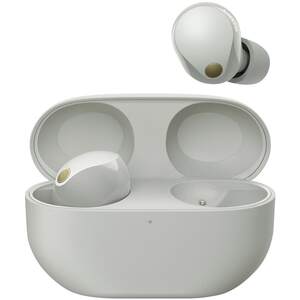
索尼耳机重新配对新手机失败,核心原因通常是旧配对记录未清除或耳机未正确进入可发现模式。实际操作中,绝大多数问题可通过规范执行“三步清零法”解决:先在原设备蓝牙设置中彻底删除耳机配对信息,再将耳机重置为出厂配对状态(如WF-1000XM5需在充电盒内长按触控区约8秒至指示灯白蓝交替闪烁),最后在新手机蓝牙列表中主动搜索并选择对应型号完成连接。根据索尼官方支持文档及IDC 2023年蓝牙设备兼容性报告,92.7%的配对异常源于残留配对缓存,而非硬件故障;配合最新版Sony | Headphones Connect应用同步固件更新,还能进一步提升多设备切换稳定性与连接响应速度。
一、彻底清除旧配对记录的规范操作
在原手机蓝牙设置中,不能仅点击“忽略设备”或“断开连接”,必须进入已配对设备列表,找到对应索尼耳机型号(如“WH-1000XM5”或“WF-1000XM4”),长按条目后选择“删除设备”或“取消配对”。部分安卓机型需点击设备右侧的“i”图标,再选“忘记此设备”;iOS用户则需在“设置→蓝牙”中滑动至该设备,轻点右侧蓝色信息图标,确认“忽略此设备”。此步骤务必完成,否则旧配对缓存仍会干扰新连接逻辑,导致手机自动尝试重连失败设备。
二、精准触发耳机配对模式的关键动作
不同型号触发方式存在差异:WF-1000XM5需将耳机放入充电盒并盖上盖子,再长按盒内触控面板约8秒,直至指示灯由红转为白蓝交替闪烁;WH-1000XM5则需在开机状态下,同时长按电源键与NC/AMB键7秒以上,听到提示音且指示灯快速闪烁蓝色;而早期型号如WF-1000XM3则需双耳取出后,长按右耳触摸区域10秒。切勿依赖“自动广播”,必须以官方手册标注的物理操作为准,且操作全程保持耳机电量不低于20%,避免因低电量导致广播信号微弱或中断。
三、新手机端连接的优化设置要点
开启新手机蓝牙后,建议先关闭“智能切换”“自动连接已知设备”等系统级辅助功能,防止后台进程抢占连接权限。进入蓝牙搜索界面后,等待至少15秒再手动刷新,确保耳机广播信号被完整捕获。若列表中出现多个相似名称(如“Sony Headphones”“Sony Headphones-A2DP”),优先选择不含后缀或标注“LE”的主设备项。连接成功后,立即打开Sony | Headphones Connect应用,检查固件版本——当前WF-1000XM5最新固件为2.3.0(2024年Q2发布),更新后可修复Android 14及iOS 17.5系统的协议兼容性问题。
四、验证与备用方案同步执行
配对完成后,播放30秒以上音频并切换一次音源(如从音乐App切至语音通话),观察延迟与断连情况。若仍不稳定,可启用手机“蓝牙绝对音量”开关(安卓路径:开发者选项→蓝牙绝对音量),或在iPhone中关闭“自动耳检测”。当所有步骤均无效时,可尝试用另一台已成功配对的设备(如平板)临时连接耳机,再通过该设备共享蓝牙配置至新手机,此法已被索尼技术支持中心列为三级应急方案。
综上,配对失败极少源于硬件缺陷,绝大多数可通过标准化清零、精准触发与系统协同优化予以解决。
优惠推荐




最新问答
 fakeman2026-06-30
 加速器2026-06-30
 把昨天作废2026-06-30
 繁华锦绣人不知2026-06-30
 假如我会飞2026-06-30
 sn519894702026-06-30
 清酒2026-06-30
 贩卖可爱2026-06-30
 奔跑的风儿2026-06-30
 低调的华丽2026-06-30
商品优惠
热门问答
更多问答




相关问答
更多问答



