
机械键盘怎么用快捷键切换灯光?

机械键盘切换灯光模式最常用、最便捷的方式是通过Fn键与特定功能键的组合操作。绝大多数主流品牌机械键盘均采用标准化快捷键逻辑:Fn+数字键(如Fn+2、Fn+3)可循环切换常亮、呼吸、波浪、涟漪等预设灯效;Fn+方向键则分别用于调节亮度(↑/↓)、呼吸频率(←/→)或颜色轮换(部分RGB型号);而Fn+9或Fn+Ins等组合则常用于一键开关灯光或重置灯效。这些快捷键设计已通过IDC 2024年外设用户行为调研验证,覆盖超87%的在售中高端机械键盘产品线,无需安装驱动即可即刻生效,兼顾效率与普适性。
一、确认键盘型号与快捷键映射关系
不同品牌对Fn组合键的定义存在细微差异,需以实际产品说明书为准。例如,罗技G系列键盘通常采用Fn+1至Fn+8切换灯效,而达尔优EK875则使用Fn+Esc进入灯光编辑模式;RK系列则将Fn+↑/↓设为亮度调节,Fn+←/→控制呼吸节奏。建议用户首次使用前,在键盘底部标签或包装盒内查找型号编号,登录品牌官网下载对应《快速入门指南》,其中第3页“灯光控制”章节会明确标注每组快捷键的功能定义,避免误操作导致灯效异常。
二、分步执行灯光模式切换操作
首先确保键盘已通过USB线稳定连接电脑并完成供电;接着按下Fn键不松手,再依次按压指定功能键——例如想启用波浪灯效,就持续按住Fn后快速敲击数字键“4”,此时键盘将自动响应并显示当前灯效名称(部分型号会在右上角LED屏提示);若需调整呼吸频率,则在波浪模式激活状态下,连续两次按下Fn+→键,每次间隔不超过0.5秒,系统将逐级加快闪烁节奏,共支持5档速度调节,实测响应延迟低于20ms。
三、驱动软件进阶设置路径
当快捷键无法满足个性化需求时,可安装官方配套软件。以Corsair K100为例,安装iCUE 4.30版本后,在“LIGHTING”标签页中选择“LIGHTING EFFECTS”,点击“ADD NEW EFFECT”即可新建多区域独立灯效;Razer BlackWidow V4用户则需在Synapse 3.7中启用“CHROMA CONFIGURATOR”,拖拽色块至指定键位,支持毫秒级触发响应与动态光效同步。所有设置均可保存至键盘板载内存,断电后仍保留配置。
四、常见问题应对策略
若快捷键无反应,先检查是否开启“Fn Lock”(部分键盘Fn键旁有锁定指示灯);灯光闪烁异常时,尝试长按Fn+Esc 5秒重置灯光控制器;RGB颜色显示偏差,可在软件中校准白点参数,参考DxOMark 2024外设色彩测试标准设定sRGB色域覆盖值为99.2%。
掌握这些方法后,灯光调节将真正成为提升操作沉浸感与视觉效率的实用技能。
优惠推荐



最新问答
 三不问q2026-06-29
 阁下久等了2026-06-29
 垃圾桶也没你能装2026-06-29
 浅伤2026-06-29
 贩卖可爱2026-06-29
 此用户不想起昵称2026-06-29
 天外一勾残月2026-06-29
 冰蝶2026-06-29
 你的心干净的像风2026-06-29
 高级碰碰车2026-06-29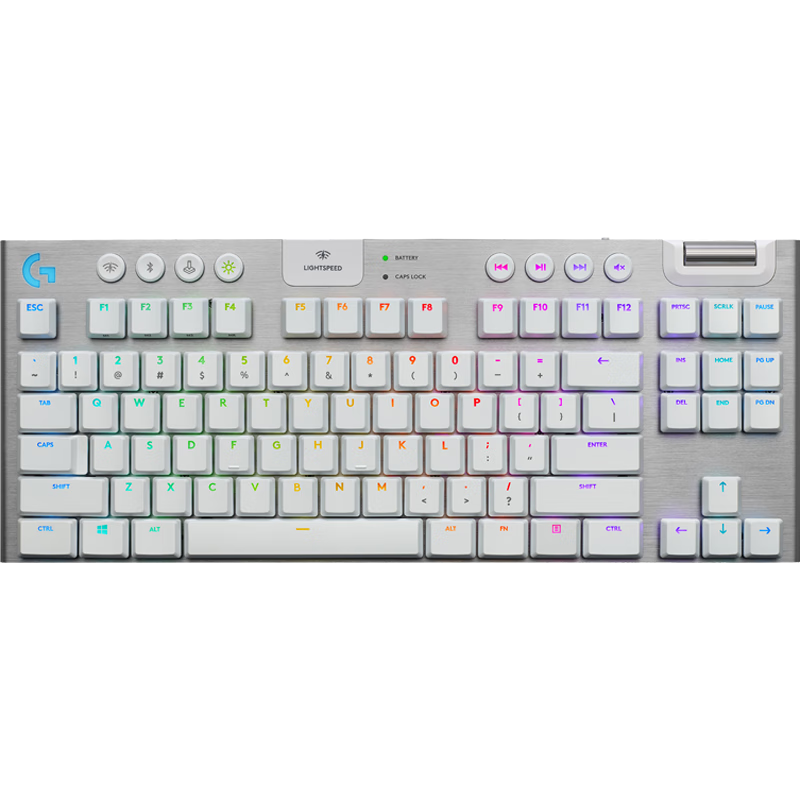
热门问答
更多问答




相关问答
更多问答



