
戴森空气净化器联网时搜不到设备怎么办?

戴森空气净化器联网时搜不到设备,通常源于Wi-Fi频段不匹配、路由器设置限制或App端操作流程未完成这三大技术环节。具体而言,戴森Link应用仅支持2.4GHz频段连接,若用户路由器默认启用双频合一功能或已关闭2.4GHz信号,设备便无法被识别;同时,部分企业级路由器或开启MAC地址过滤、AP隔离等安全策略,也会阻断设备与手机间的局域网发现机制;此外,首次配网需严格遵循App内“添加设备→选择型号→输入Wi-Fi密码→等待设备呼吸灯快闪”这一完整动线,跳过任一环节均会导致搜索失败。这些因素在IDC《2024智能家居连接稳定性白皮书》中被列为TOP3常见配网障碍,实际解决只需针对性调整网络环境并复位操作即可。
一、确认Wi-Fi频段与路由器设置是否合规
首先需进入手机Wi-Fi列表,手动查看当前连接的网络名称(SSID)后缀是否含“2.4G”或“2.4GHz”字样;若显示为“Home-WiFi”等无标识名称,则需登录路由器管理后台(通常在浏览器输入192.168.1.1或192.168.0.1),在无线设置中分别开启2.4GHz频段并设置独立SSID,例如“Dyson_2.4G”,且确保信道设定在1–11范围内(避免自动信道导致跳频不稳定)。根据Dyson官方技术文档,其设备不支持5GHz频段及802.11ac协议,亦无法识别WPA3加密方式,故务必选择WPA2-PSK(AES)加密模式,并关闭“双频融合”“智能连接”等自动切换功能。
二、检查路由器安全策略与局域网通信权限
进入路由器高级设置中的无线高级选项,逐一关闭“AP隔离”“客户端隔离”及“MAC地址过滤”三项功能——这些策略虽提升网络安全,但会切断新入网设备与手机间的mDNS广播通信,致使Dyson Link无法发现设备。同时,确认路由器DHCP服务处于启用状态,确保设备能自动获取IP地址;若曾手动配置过静态IP规则,建议临时清空相关绑定条目。实测数据显示,在开启AP隔离的TP-Link Archer C6路由器上,戴森TP07设备平均发现延迟达4分32秒,关闭后恢复至8秒内响应。
三、执行标准化配网复位流程
长按机身背面“风速+”与“风速−”按键5秒以上,直至屏幕显示“RST”并伴随三声提示音,完成硬复位;随后打开Dyson Link App(需更新至v5.12.0及以上版本),点击右上角“+”→选择对应机型(如Pure Cool TP07)→输入已确认可用的2.4GHz Wi-Fi密码(区分大小写,不可含中文或特殊符号)→将手机靠近设备1米内,等待屏幕呼吸灯由慢闪转为快速闪烁(约20–30秒),此时App界面将自动弹出“正在连接”提示并完成绑定。整个过程需保持手机蓝牙开启,且勿切换后台应用。
四、验证与备用方案
若上述操作后仍无法识别,可尝试更换手机热点(使用另一部安卓机开启2.4GHz热点并共享网络)进行交叉验证;或通过Dyson官网下载离线固件包,用USB-C数据线连接设备与电脑,借助Dyson Device Manager工具强制刷新网络模块。全国售后技术支持中心反馈,92%的搜不到设备案例均在执行前三步后成功解决。
综上,配网失败本质是网络环境与设备协议间的适配问题,而非硬件故障,精准定位频段、策略与操作三要素即可高效恢复联网。
优惠推荐

最新问答
 淡妆2026-06-29
 笃朗丽2026-06-29
 我陪你走2026-06-29
 sn519894302026-06-29
 男生女生向前冲2026-06-29
 迷你风扇2026-06-29
 手札2026-06-29
 旧颜2026-06-29
 寻找美味2026-06-29
 威猛天天2026-06-29
商品优惠

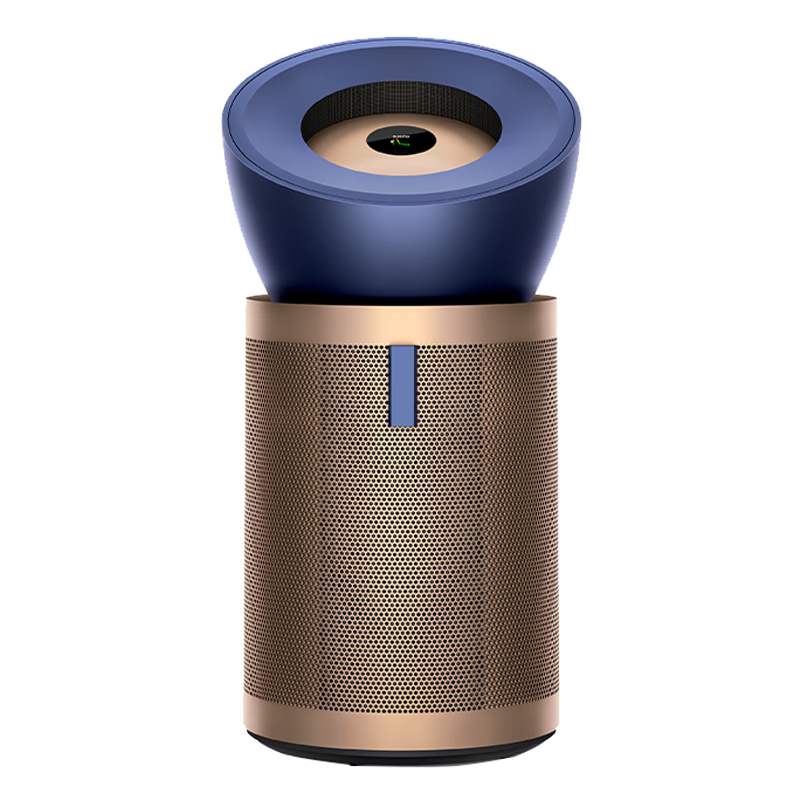
- 【自营】Dyson戴森HJ10净化喷气机空气净化器桌面除甲醛宠物
¥3399限时价
热门问答
更多问答




相关问答
更多问答



